
最直接的方式是通过USB线连接,这种方法稳定可靠,适合大文件传输或备份,你需要准备一根原装Lightning或USB-C线缆(根据你的iPhone型号),以及一台电脑(Windows或Mac均可),步骤如下:将线缆一端插入iPhone,另一端连接到电脑的USB端口,如果是首次连接,iPhone屏幕上会弹出“信任此电脑”的提示,点击“信任”后,电脑就能识别设备了,在Windows电脑上,你可以打开“文件资源管理器”看到iPhone图标,访问照片、文档等文件;在Mac上,使用“访达”或“图像捕捉”应用来管理内容,如果使用iTunes,还能进行同步、备份或恢复操作,记得确保电脑上安装了最新版本的iTunes或驱动程序,以避免连接问题,根据我的经验,原装线缆比第三方产品更可靠,能减少断连或速度慢的烦恼。
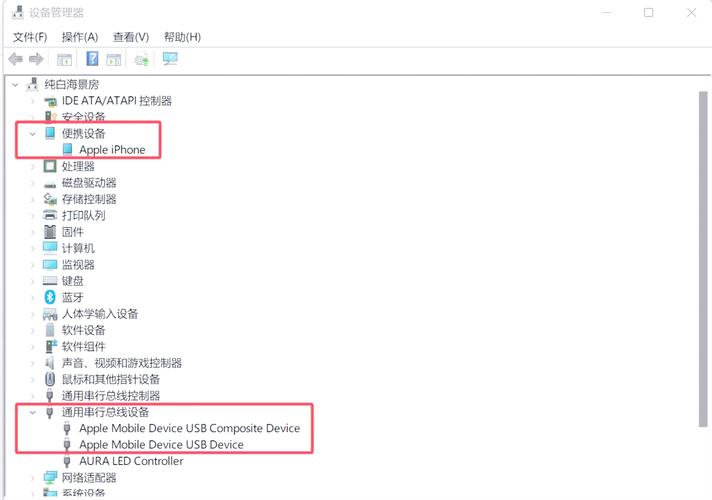
另一种便捷的方法是Wi-Fi连接,它让你摆脱线缆的束缚,实现无线同步,设置前,需要先用USB线完成初始配对,步骤如下:将iPhone连接到电脑,打开iTunes(Windows或Mac),在设备页面中找到“通过Wi-Fi同步”选项并勾选,完成后,断开USB线,确保iPhone和电脑在同一Wi-Fi网络下,以后,只要网络稳定,iTunes就能自动检测并同步设备,一些第三方应用如“文件共享”工具也支持Wi-Fi传输,但需在App Store下载相应软件,Wi-Fi连接的优点是方便移动,但速度可能受网络影响,不适合超大文件,我个人推荐在家庭或办公室环境中使用,它能让你随时随地管理设备,而无需频繁插拔线缆。
除了USB和Wi-Fi,还有其他辅助方式,比如蓝牙或云服务,蓝牙连接适用于小文件传输,但速度较慢,且需要双方设备都开启蓝牙并配对,在iPhone设置中打开蓝牙,在电脑上搜索并配对设备,之后可以通过共享功能发送文件,这种方法在日常使用中较少见,因为效率不高,云服务如iCloud则是另一种选择,它能自动同步照片、联系人等内容到电脑,只需在iPhone和电脑上登录同一Apple ID,并开启iCloud Drive,优点是无须物理连接,但依赖网络速度,且免费存储空间有限,AirDrop功能也值得一提,它能在苹果设备间快速传输文件,但要求电脑是Mac系列,根据实际需求,选择合适的方式能大大提高效率。

在连接过程中,可能会遇到一些常见问题,电脑无法识别iPhone,这通常是由于线缆损坏、驱动程序过旧或信任设置未完成导致的,建议先检查线缆是否原装或MFi认证,更新电脑系统或iTunes,并重新插拔设备,如果问题依旧,尝试重启iPhone和电脑,另一个常见问题是传输速度慢,这可能源于USB端口功率不足或网络拥堵,使用高速USB端口或5GHz Wi-Fi网络可以改善情况,从我个人的使用经历来看,定期更新iOS和电脑系统能预防多数兼容性问题,同时避免使用劣质配件,以保护设备安全。
关于数据安全,我想强调信任设置的重要性,每次连接新电脑时,iPhone会要求你确认“信任”,这是苹果的安全机制,防止未授权访问,务必只在可信设备上操作,避免公共电脑连接,传输敏感文件时,建议使用加密备份或安全云服务,现代技术让连接变得更简单,但用户也需保持警惕,以保护隐私。
从个人角度看,USB连接始终是我的首选,因为它结合了速度和稳定性,尤其适合重要数据备份,但如果你经常需要无线操作,Wi-Fi同步提供了足够的灵活性,无论选择哪种方法,关键是熟悉设备特性,并根据场景调整,科技产品本是为了简化生活,掌握这些技巧后,你会发现iPhone和电脑的协作如此顺畅,希望这些分享能帮你解决实际问题,享受数字生活的便利。