
在高效的数字工作时代,电脑快捷键如同我们手中的魔法棒,能瞬间完成复杂的操作,将我们从繁琐的鼠标点击中解放出来,但很多人并不知道,这些快捷键并非一成不变,我们可以根据自己的使用习惯,...
在高效的数字工作时代,电脑快捷键如同我们手中的魔法棒,能瞬间完成复杂的操作,将我们从繁琐的鼠标点击中解放出来,但很多人并不知道,这些快捷键并非一成不变,我们可以根据自己的使用习惯,打造一套独一无二的效率提升方案,我们就来深入探讨如何设置属于你自己的电脑快捷键。
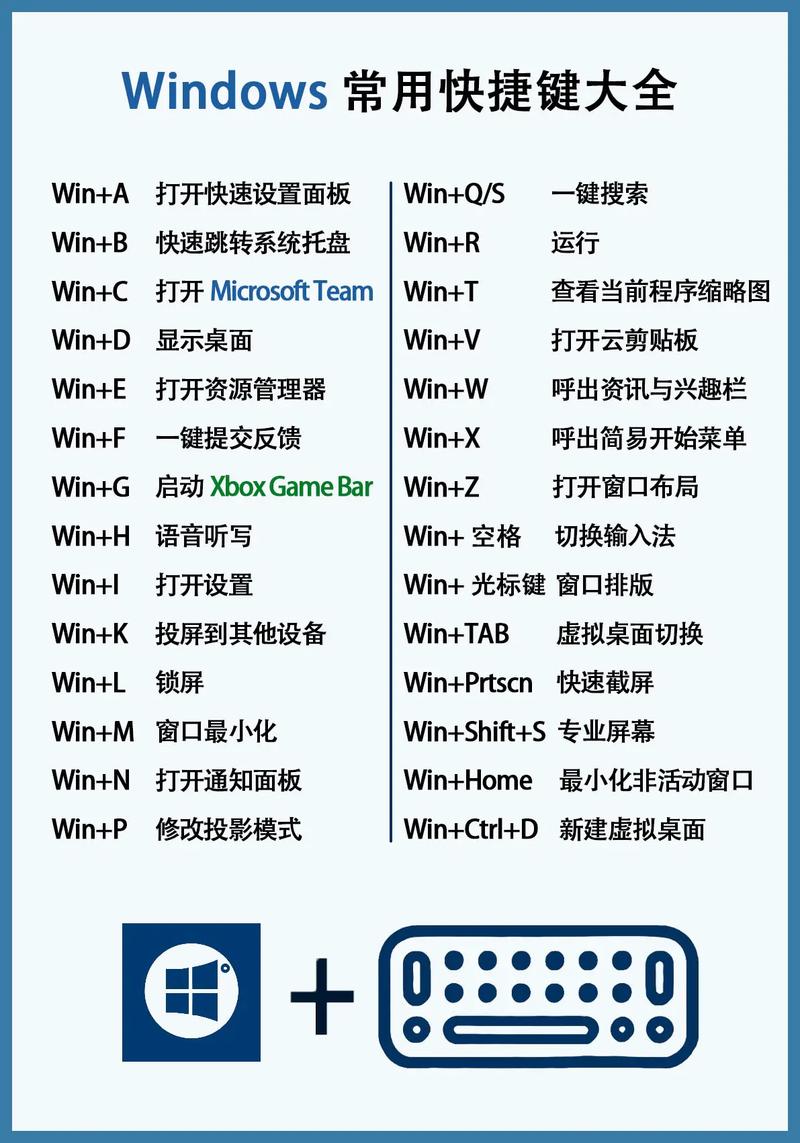
理解快捷键的层级
在开始设置之前,我们需要明白,电脑快捷键大致分为两个层级:
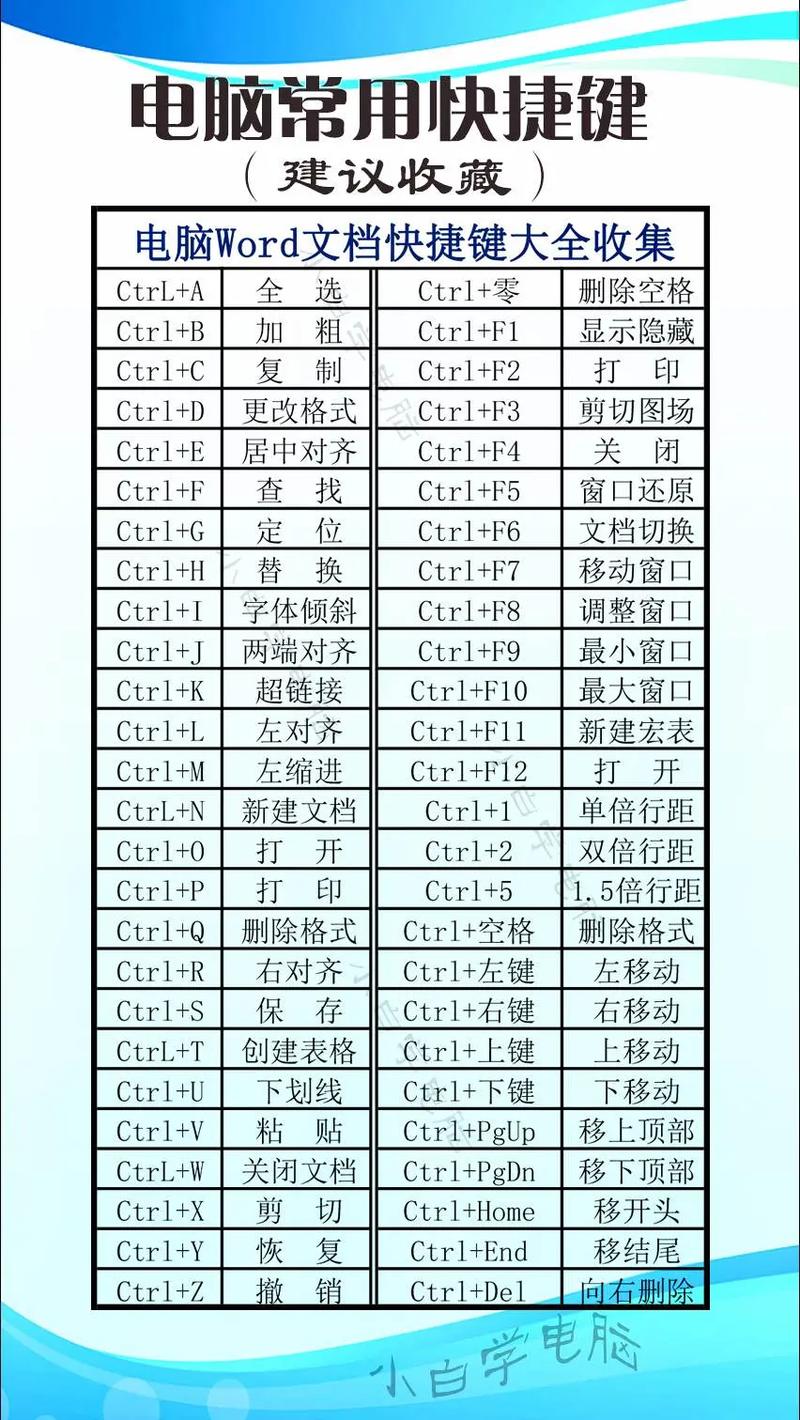
- 系统级快捷键:由操作系统(如 Windows 或 macOS)全局管理,无论你打开哪个程序,这些快捷键都会生效,例如复制(Ctrl+C/Cmd+C)、粘贴(Ctrl+V/Cmd+V)等。
- 应用级快捷键:特定于某个软件,只在打开该软件时有效,例如在 Photoshop 中,按“B”键选择画笔工具。
我们的自定义设置,也主要围绕这两个层面展开。
Windows 系统快捷键设置方法
对于 Windows 用户,有多种方式可以自定义快捷键。
通过“属性”为程序创建桌面快捷方式快捷键这是最常用且简单的方法,如果你经常需要快速启动某个程序,可以为其设置一个全局启动快捷键。
- 在桌面上找到程序的快捷方式图标(如果没有,可以创建一个)。
- 右键点击该图标,选择“属性”。
- 在“快捷方式”选项卡中,找到“快捷键”一栏。
- 将鼠标光标点击到该输入框,然后直接在键盘上按下你想要的组合键,
Ctrl + Alt + W,系统会自动识别并填入。 - 点击“确定”保存,之后,无论你处于何种界面,只要按下这组快捷键,就能立刻启动该程序。
利用“辅助功能”键盘设置对于系统本身的一些功能,我们可以通过“设置”来调整。
- 打开“设置” > “辅助功能” > “键盘”。
- 你可以开启并设置“粘滞键”、“筛选键”等功能的热键,虽然这更多是辅助功能,但也体现了系统对快捷键的灵活配置。
使用强大的 AutoHotkey 脚本如果你对效率有极致追求,AutoHotkey 这款免费开源软件将是你的神器,它允许你通过编写简单的脚本,实现几乎任何你能想到的快捷键功能。
- 你可以设置一个快捷键,一键打开你常用的文件夹;或者将一段复杂的签名文本绑定到一组键上,按一下就能自动输入。
- 它的学习曲线稍陡,但社区资源丰富,从简单的脚本开始,你很快就能掌握其精髓。
macOS 系统快捷键设置方法
macOS 系统在快捷键自定义方面同样提供了强大的支持。
通过“系统偏好设置/系统设置”
- 打开“系统设置” > “键盘” > “键盘快捷键”。
- 你可以看到“应用程序快捷键”、“功能键”、“Mission Control”等众多分类,你可以修改系统默认的快捷键,也可以为菜单栏中的任何功能创建新的快捷键。
- 添加应用快捷键:点击“应用程序快捷键”,再点击下方的“+”号,选择目标应用程序,在“菜单标题”中准确输入你想要设置快捷键的命令在菜单中显示的名称(必须完全一致,包括标点),然后在“键盘快捷键”栏输入你想要的组合键即可。
利用“自动操作”创建服务
- 打开“自动操作”应用,新建一个“快速操作”。
- 设置工作流程收到为“没有输入”,在左侧资源库中搜索“运行 AppleScript”或“运行 Shell 脚本”等操作,拖拽到右侧,编写你需要的功能。
- 保存后,你可以在“系统设置”>“键盘”>“键盘快捷键”>“服务”中找到你创建的这个快速操作,并为它分配一个全局快捷键。
常用软件的内置快捷键修改
绝大多数专业软件和常用工具都提供了修改快捷键的功能。
- Microsoft Office (Word, Excel等):进入“文件” > “选项” > “自定义功能区”,在下方找到“键盘快捷方式”旁边的“自定义...”按钮,即可为任何命令指定新的快捷键。
- Adobe系列 (Photoshop, Premiere等):在“编辑”菜单下找到“键盘快捷键”,这里提供了非常全面的快捷键管理界面,你可以修改、创建和导出你的快捷键集。
- 浏览器 (Chrome, Edge等):虽然浏览器本身的快捷键较少支持修改,但可以通过扩展程序(如 Shortkeys)来为特定网页操作或扩展功能设置自定义快捷键。
设置快捷键的个人建议
在结束之前,我想分享几点设置快捷键的心得,希望能帮助你更好地规划:
- 避免冲突是首要原则:在设置新快捷键前,务必确认该组合键没有被系统或常用软件占用,否则会导致功能失效或冲突。
- 遵循逻辑与肌肉记忆:尽量让快捷键与功能产生联想,将
Ctrl + Shift + S设置为“另存为”,因为它与“保存”(Ctrl+S)很接近,将最常用、最顺手的键位留给最高频的操作。 - 从简到繁,循序渐进:不要试图一次性设置几十个快捷键,这会让你记忆混乱,先从每天重复次数最多的两三个操作开始,等形成肌肉记忆后,再逐步添加。
- 保持一致性:如果可能,在不同软件中为相似功能设置相同的快捷键,能大大降低学习和记忆成本。
快捷键的设置,本质上是一场关于个人工作流的高度定制,它没有绝对的标准答案,最适合你的,就是最好的,花一点时间去探索和配置,你会发现,这点时间投资将在未来为你带来巨大的效率回报,让你的电脑真正成为得心应手的创作伙伴。
本站部分文章来自网络或用户投稿,如无特殊说明或标注,均为本站原创发布。涉及资源下载的,本站旨在共享仅供大家学习与参考,如您想商用请获取官网版权,如若本站内容侵犯了原著者的合法权益,可联系我们进行处理。