
在当今数字化时代,电脑内存大小直接影响到设备运行速度和效率,无论您是处理日常工作、玩游戏还是进行多任务操作,了解如何查看内存大小都能帮助您优化系统性能,本文将详细介绍在不同操作系统中查看内存大小的方法,并分享一些实用建议。
内存,通常指随机存取存储器(RAM),是电脑临时存储数据的地方,它决定了系统能同时处理多少任务,如果内存不足,电脑可能变得缓慢或卡顿,定期检查内存大小是维护设备健康的重要步骤。
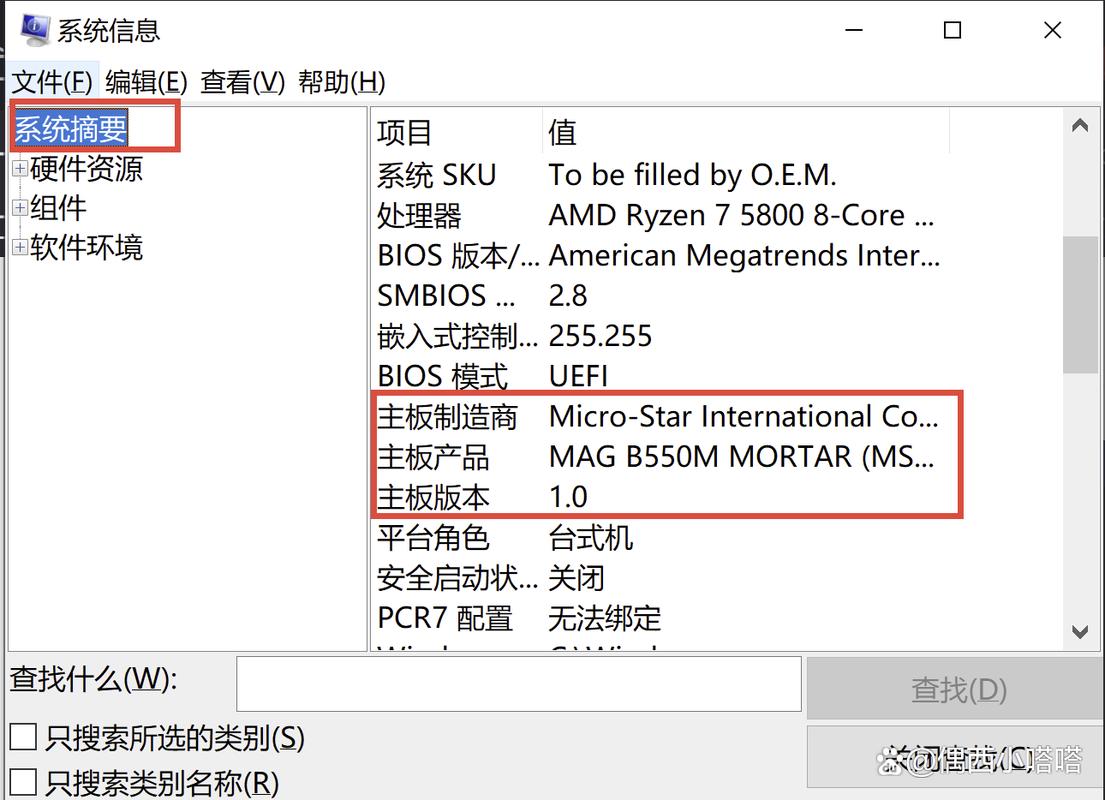
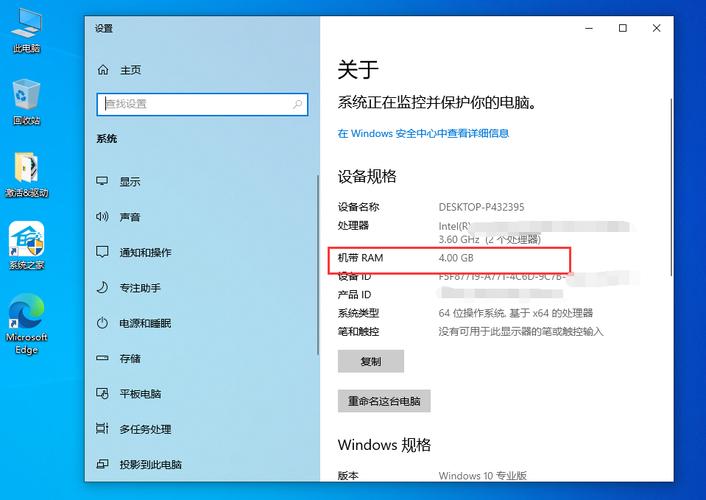
对于使用Windows操作系统的用户,有多种简单方式可以查看内存大小,最常见的方法是使用任务管理器,您可以通过按下Ctrl+Shift+Esc键快速打开任务管理器,或者右键点击任务栏选择“任务管理器”选项,在任务管理器窗口中,切换到“性能”标签页,然后选择“内存”部分,这里会显示当前内存使用量、总大小以及速度等信息,总大小通常以GB为单位,例如8GB或16GB,这表示您的电脑内存容量,另一种方式是通过系统信息工具,按下Win+R键打开运行对话框,输入“msinfo32”并回车,在系统信息窗口中,找到“已安装的物理内存”条目,这里会列出内存的总大小和详细信息,您还可以通过控制面板查看:打开控制面板,选择“系统和安全”,然后点击“系统”,在“设备规格”部分找到“已安装的内存”数据,这些方法都简单易行,适合各种用户水平。
如果您使用的是macOS系统,查看内存大小同样直观,点击屏幕左上角的苹果菜单,选择“关于本机”,在弹出的窗口中,您会看到“内存”标签,显示已安装的内存大小和类型,它可能列出“16 GB 2400 MHz DDR4”这样的信息,另一个有用工具是活动监视器,您可以通过打开“应用程序”文件夹中的“实用工具”找到活动监视器,或者使用Spotlight搜索(Cmd+空格)输入“活动监视器”来启动它,在活动监视器中,选择“内存”标签页,这里不仅显示总内存大小,还提供实时使用情况,包括内存压力和可用空间,这对于监控系统性能特别有帮助,尤其是在运行大型应用程序时。
对于Linux用户,查看内存大小通常依赖于命令行工具,但这并不复杂,打开终端后,您可以输入“free -h”命令来查看内存信息,这个命令会以人类可读的格式显示总内存、已用内存和空闲内存,Mem: total 7.7G”,另一个常用命令是“cat /proc/meminfo”,它会输出详细的内存统计信息,包括MemTotal条目,显示总内存大小,如果您更喜欢图形界面,许多Linux发行版如Ubuntu提供了系统监控工具,您可以在应用程序菜单中搜索“系统监控”来查看内存数据,这些方法虽然需要一点技术知识,但能提供精确的结果。
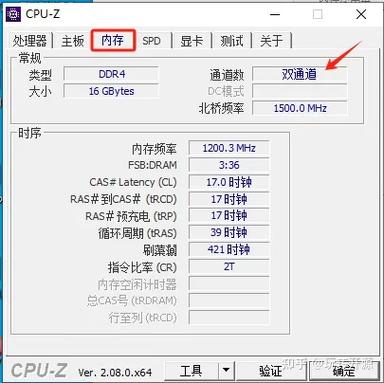
除了查看内存大小,了解内存的类型和单位也很重要,内存大小通常以千兆字节(GB)或兆字节(MB)计量,1GB等于1024MB,现代电脑常见的内存大小从4GB到64GB不等,具体取决于设备用途,游戏或视频编辑可能需要16GB以上内存,而日常办公8GB可能就足够了,内存类型如DDR4或DDR5也会影响性能,但查看大小是第一步。
在实际操作中,您可能会遇到内存不足的情况,这时,除了查看大小,还可以监控内存使用率,在Windows中,任务管理器的“性能”标签会显示使用百分比;在macOS中,活动监视器的“内存压力”图表能指示是否需要升级内存,如果内存经常满载,考虑关闭不必要的应用程序或增加内存条,但请注意,升级内存前,务必确认设备兼容性,例如检查主板支持的最大内存容量。
从个人经验来看,定期检查内存大小不仅能预防系统问题,还能提升工作效率,我建议用户至少每月查看一次内存状态,尤其是在安装新软件或更新系统后,这样可以帮助您及早发现潜在问题,避免因内存不足导致的崩溃或延迟,结合其他硬件信息如处理器和存储,能更全面地评估电脑性能,内存管理是数字生活的一部分,养成好习惯能让您的设备更持久可靠。
通过上述方法,您可以轻松查看电脑内存大小,并根据需要采取行动,保持系统优化,享受流畅的计算体验。