
在现代办公和娱乐环境中,多屏幕设置能显著提升效率,但并非所有人都有多余的显示器,这时,许多人会好奇:能否将一台电脑作为另一台设备的显示器使用?答案是肯定的,通过一些简单方法,您可以实现这一目标,本文将详细介绍几种实用方案,帮助您充分利用现有设备。
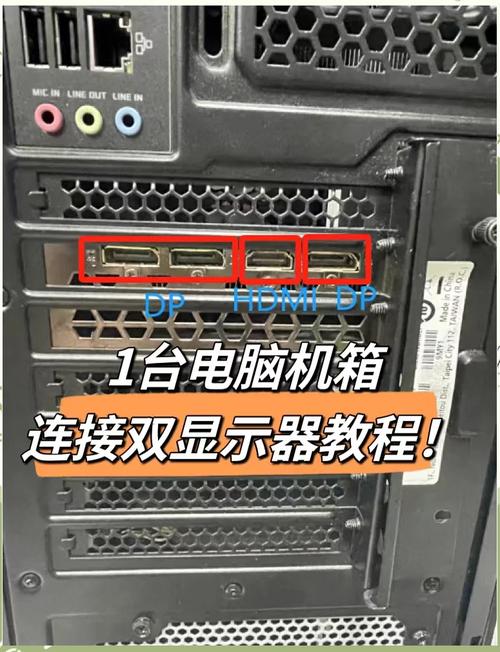
需要理解电脑显示器的基本工作原理,标准电脑显示器通常设计为输出设备,用于显示来自主机的图像,通过软件或网络连接,我们可以让一台电脑接收并显示另一台设备的屏幕内容,这种方法不仅节省成本,还能在临时需求下提供灵活解决方案。
一种常见方式是使用操作系统内置的投影功能,在Windows 10或11中,您可以利用“无线显示器”选项,打开设置菜单,选择“系统”下的“投影到此电脑”,然后启用相关权限,确保两台设备连接到同一Wi-Fi网络,然后在源设备上按下Win + P键,选择“连接到无线显示器”,系统会自动搜索可用设备,连接后即可将源设备的屏幕镜像到目标电脑上,这种方法简单快捷,适合会议演示或家庭娱乐,但可能受网络稳定性影响,出现延迟问题。
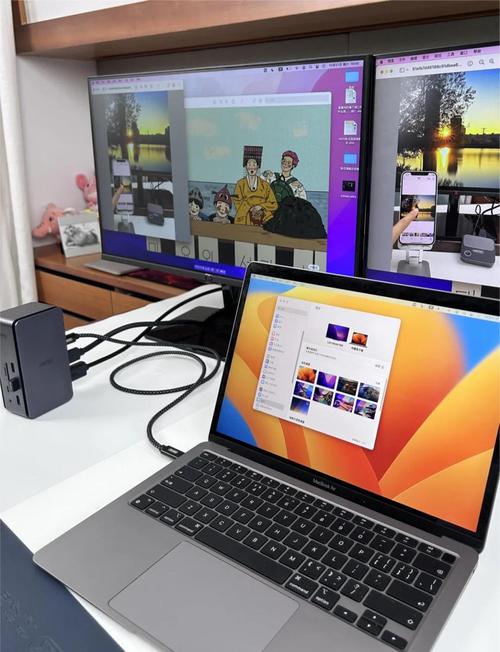
另一种流行方案是借助第三方远程桌面软件,软件如TeamViewer、AnyDesk或Chrome Remote Desktop提供了跨平台支持,以Chrome Remote Desktop为例,首先在目标电脑上安装Chrome浏览器,并添加Remote Desktop扩展程序,设置访问密码后,在源设备上使用相同扩展输入密码即可建立连接,这样,您可以在目标电脑上实时查看和操作源设备的界面,这类工具适合远程办公或技术支持,但需注意安全设置,避免未授权访问。
对于游戏玩家或视频编辑者,硬件方法可能更吸引人,但需要特定条件,部分高端笔记本电脑或定制台式机配备视频输入端口,如HDMI-in,但这种情况较为罕见,如果您的设备支持,只需用HDMI线连接源设备和目标电脑,然后在目标电脑上切换输入源即可,大多数消费级电脑不具备此功能,因此建议先检查设备规格,硬件连接通常提供低延迟和高画质,但兼容性有限,可能不适合所有用户。
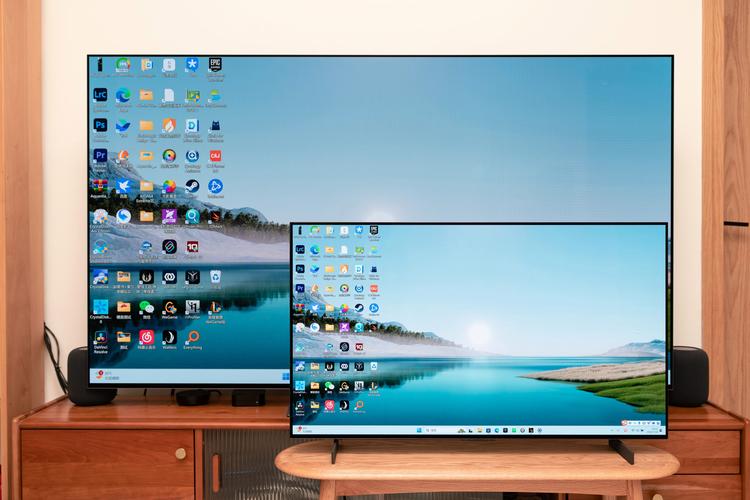
在实施任何方法前,需考虑一些关键因素,确保两台设备运行相同或兼容的操作系统,例如Windows与Windows之间连接更顺畅,网络带宽也至关重要;有线以太网连接比无线更稳定,尤其在高分辨率场景下,注意隐私和安全风险,使用远程软件时,启用双因素认证并定期更新密码,防止数据泄露。
从实际体验来看,软件方案更具普适性,我曾多次在出差时用笔记本电脑作为临时显示器处理紧急任务,这大大提升了工作效率,无线投影功能在家庭环境中也很实用,比如将手机屏幕投射到电脑上观看视频,硬件方法虽然性能优越,但适用范围小,可能不适合日常使用。
将电脑充当显示器是一项实用技巧,能帮助您应对各种场景,选择合适的方法取决于您的具体需求、设备配置和技术偏好,无论采用哪种方式,都建议先测试连接稳定性,并备份重要数据,通过灵活应用这些方案,您可以最大化利用现有资源,享受多屏带来的便利。