
在家庭或办公室环境中,局域网连接了多台电脑和设备,方便资源共享和通信,有时,我们需要查看局域网内有哪些电脑,可能是为了管理网络、检查设备状态或解决连接问题,这里将介绍几种实用方法,帮助您轻松完成这个任务,无论您是普通用户还是有一定技术背景的人,都可以找到适合自己的方式。
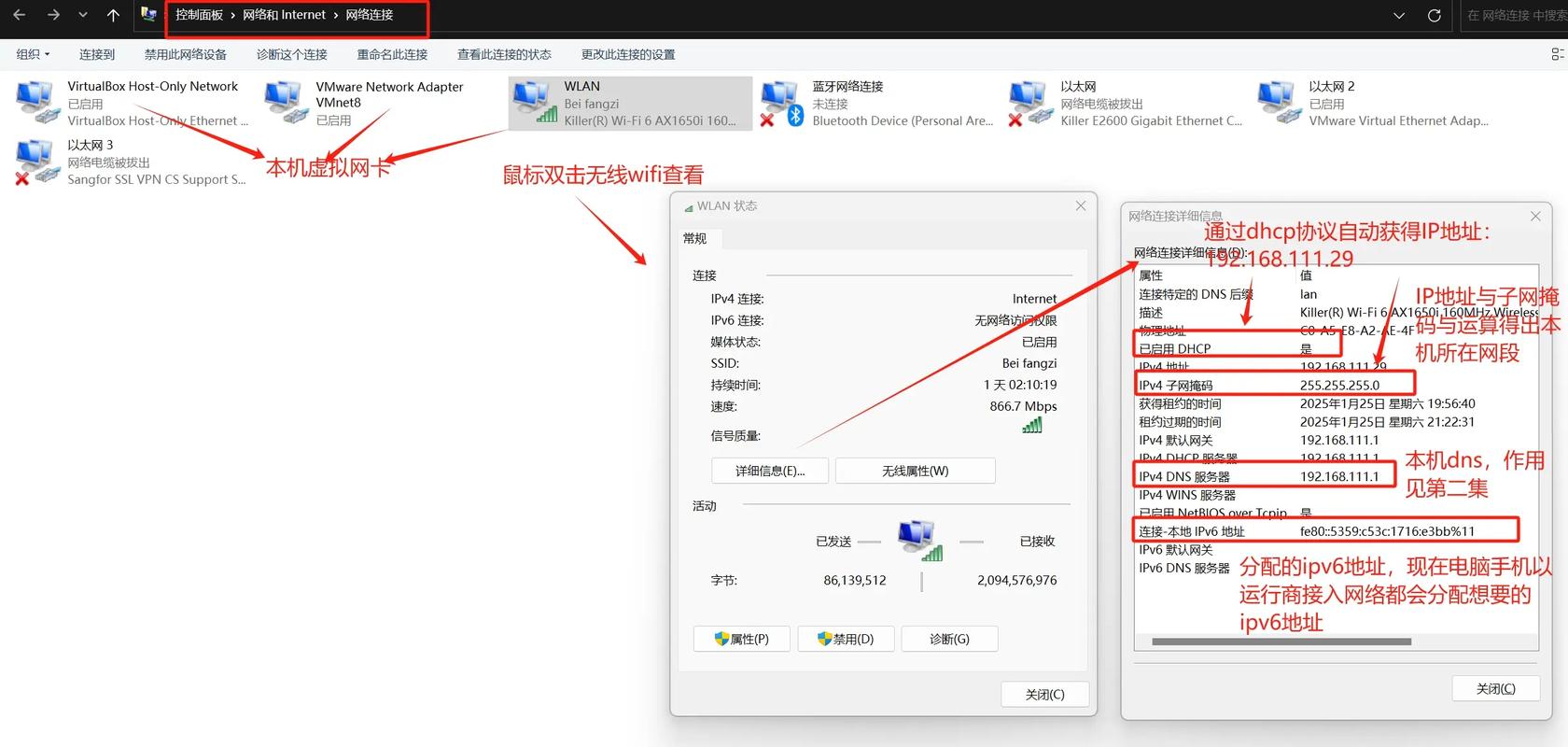
最直接的方法是使用操作系统内置的命令行工具,在Windows系统中,打开命令提示符,输入“ipconfig”命令,可以查看本机的IP地址和子网掩码,如果子网掩符是255.255.255.0,那么局域网范围通常是192.168.1.1到192.168.1.254,使用“ping”命令测试这些IP地址,比如输入“ping 192.168.1.2”,如果收到回复,说明该地址有设备在线。“arp -a”命令可以显示本地ARP缓存中的IP和MAC地址对应关系,这能快速列出最近通信的设备,在Mac或Linux系统中,类似功能可以通过“ifconfig”或“ip addr”查看网络信息,然后用“ping”或“arp”命令扫描,这种方法简单快捷,但需要一些命令行基础,适合对技术操作熟悉的用户。
图形化界面工具能让过程更直观,许多操作系统自带网络发现功能,在Windows 10或11中,打开“文件资源管理器”,点击“网络”选项,系统会自动搜索并显示局域网内的电脑和设备,如果看不到其他设备,可能需要启用网络发现功能:进入“控制面板”的“网络和共享中心”,调整高级共享设置,确保“打开网络发现”和“打开文件和打印机共享”已启用,在Mac上,打开“Finder”,选择“网络”侧边栏项,会列出可用设备,这些内置工具无需安装额外软件,操作简单,适合日常使用。
另一种高效方式是使用路由器管理界面,路由器是局域网的核心设备,通常记录了所有连接设备的列表,要访问路由器,首先需要知道其IP地址:在Windows中,运行“ipconfig”查看默认网关;在Mac中,使用“netstat -nr”命令,在浏览器中输入这个IP地址,例如192.168.1.1,登录路由器管理页面,用户名和密码通常是默认的,如“admin/admin”,或参考路由器说明书,登录后,找到“连接设备”、“DHCP客户端列表”或类似选项,这里会显示所有通过路由器连接的电脑、手机和其他设备的IP地址、MAC地址和设备名称,这种方法全面可靠,因为它基于路由器的实际数据,能准确反映网络状态。
第三方网络扫描软件可以提供更强大的功能,一些免费工具能快速扫描整个局域网,识别在线设备及其详细信息,这些软件通常有用户友好的界面,只需输入IP范围,就能自动生成报告,使用时,请从可信来源下载,并注意安全扫描,避免潜在风险,这类工具适合需要详细网络分析的用户,例如IT管理员,但普通用户应谨慎选择,确保软件不会引入恶意代码。

在操作过程中,有几个重要注意事项,权限是关键:确保您有合法权利查看网络设备,避免侵犯他人隐私,在企业环境中,可能需要管理员授权,安全方面,定期检查网络设备可以帮助发现未经授权的接入,例如陌生设备可能表示安全漏洞,保持路由器固件更新,并使用强密码,防止外部入侵,如果遇到问题,如设备无法显示,可能是防火墙阻挡了网络发现,可以暂时禁用防火墙测试,或调整设置允许本地网络通信。
从我的经验来看,结合多种方法能提高准确性,先用路由器界面获取设备列表,再用ping命令验证关键设备,对于家庭用户,路由器管理是最推荐的方式,因为它简单且全面;而对于技术爱好者,命令行工具能提供更深入的洞察,无论如何,维护一个安全的局域网环境是每个人的责任,定期查看设备列表有助于及早发现问题,确保网络流畅运行。