
在现代工作和生活中,电脑多屏互动已经成为提升效率和体验的重要方式,通过连接多个显示器,用户可以同时处理多项任务,无论是办公、创作还是娱乐,都能获得更流畅的操作感,本文将详细介绍如何实现电脑多屏互动,包括硬件选择、软件设置以及实用技巧,帮助您轻松上手。
多屏互动的基础概念
多屏互动指的是将一台电脑连接到多个显示器,扩展或复制显示内容,这种方式不仅能增加可视区域,还能优化工作流程,程序员可以在一个屏幕上编写代码,另一个屏幕上测试运行结果;设计师则能用主屏编辑图像,副屏查看参考资料,多屏设置不仅适用于专业人士,普通用户也能通过它提升日常使用电脑的便捷性。
实现多屏互动前,需了解两种常见模式:扩展模式和镜像模式,扩展模式将桌面延伸到多个显示器,每个屏幕显示不同内容;镜像模式则在所有屏幕上显示相同内容,适合演示或分享场景,选择适合的模式取决于您的具体需求。
硬件准备与连接方式
要开始多屏互动,首先确保电脑和显示器支持多屏连接,大多数现代电脑都配备多个视频输出接口,如HDMI、DisplayPort、USB-C或VGA,检查您的电脑接口类型,并准备相应的线缆,如果接口不匹配,可以使用转换器,例如HDMI转DisplayPort适配器。
显示器的选择也很重要,建议使用相同分辨率和刷新率的显示器,以获得一致的视觉体验,如果显示器型号不同,可能需要进行额外调整以避免显示差异,连接时,先将主显示器连接到电脑,然后依次连接其他显示器,确保所有线缆牢固插入,避免松动导致信号中断。
对于笔记本电脑用户,多屏互动同样简单,许多笔记本支持通过USB-C或雷电接口连接外部显示器,如果接口有限,可以考虑使用扩展坞,它能提供多个视频输出端口,方便连接多个屏幕。
软件设置与系统配置
硬件连接完成后,接下来是软件设置,不同操作系统的设置方法略有差异,但整体流程相似。
在Windows系统中,右键点击桌面空白处,选择“显示设置”,您可以识别和排列显示器,系统会显示编号的屏幕图标,拖动它们以匹配实际物理位置,选择“多显示器”选项,设置为“扩展这些显示器”或“复制这些显示器”,您还可以调整每个显示器的分辨率、缩放比例和方向,确保显示效果符合需求。
对于macOS用户,点击苹果菜单进入“系统偏好设置”,选择“显示器”,在“排列”选项卡中,拖动屏幕图标以调整位置,勾选“镜像显示器”可启用镜像模式,取消勾选则进入扩展模式,macOS通常自动检测显示器,但如果未识别,可尝试重新连接线缆或重启电脑。
Linux系统同样支持多屏互动,具体设置因发行版而异,在GNOME或KDE桌面环境中,通过系统设置中的“显示器”选项进行配置,命令行用户可以使用xrandr工具手动调整显示设置。
除了操作系统自带功能,第三方软件也能增强多屏体验,DisplayFusion或UltraMon提供高级功能,如任务栏扩展、窗口管理等,这些工具能帮助您更高效地管理多个屏幕上的应用程序。
实用技巧与优化建议
成功设置多屏后,如何最大化利用它?以下是一些实用技巧:
合理分配屏幕用途,将主屏幕用于核心任务,如文档编辑或设计工作,副屏幕用于辅助工具,如邮件、聊天软件或参考资料,这种分工能减少窗口切换,提高专注度。
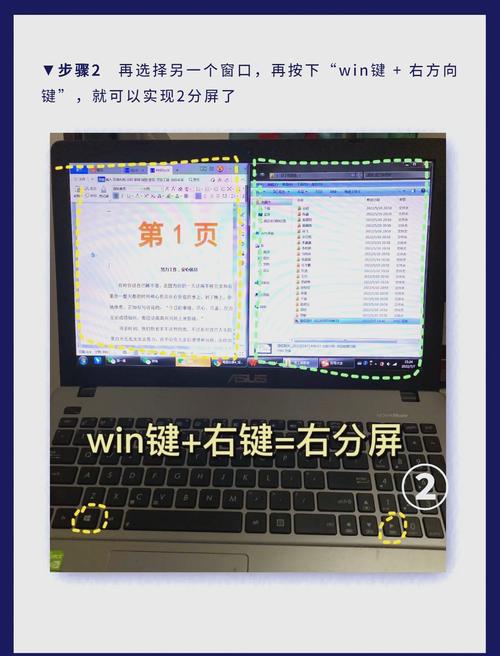
利用窗口管理功能,在Windows中,使用快捷键Win+方向键快速将窗口贴靠到屏幕边缘;macOS中,可通过Mission Control或第三方应用如Magnet实现类似效果,这能帮助您快速布局多个窗口,避免混乱。
注意显示校准,如果显示器颜色或亮度不一致,可能会影响视觉舒适度,使用系统内置的校准工具或专业软件调整色彩参数,确保所有屏幕显示一致。
多屏互动也需考虑性能问题,连接多个显示器可能会增加显卡负担,尤其是进行图形密集型任务时,确保电脑硬件足够强大,必要时升级显卡或内存,关闭不必要的后台应用以释放资源。
养成良好的使用习惯,避免长时间盯着多个屏幕,定期休息以保护视力,调整屏幕高度和角度,保持 ergonomic 姿势,减少身体疲劳。
个人观点
多屏互动不仅是一种技术升级,更是现代数字生活的必然趋势,它能显著提升生产力,让复杂任务变得简单直观,从个人经验来看,一旦适应多屏环境,就很难回到单屏模式,无论是处理多任务还是享受沉浸式娱乐,多屏互动都带来了前所未有的灵活性,初学者可能需要时间适应,但通过逐步调整和探索,您会发现它值得投入,希望本文能帮助您顺利开启多屏之旅,享受更智能的电脑使用体验。