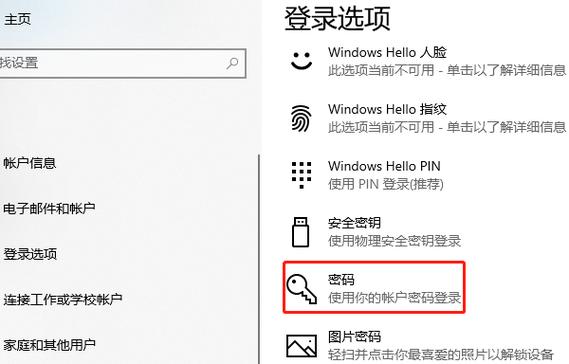
屏保密码是电脑安全中一个简单却有效的措施,能在您暂时离开时防止他人访问您的设备,无论是家庭用户还是办公环境,设置屏保密码都能保护个人隐私和敏感数据,下面,我将详细介绍如何在常见操作系统中完成这一设置,并分享一些实用建议。
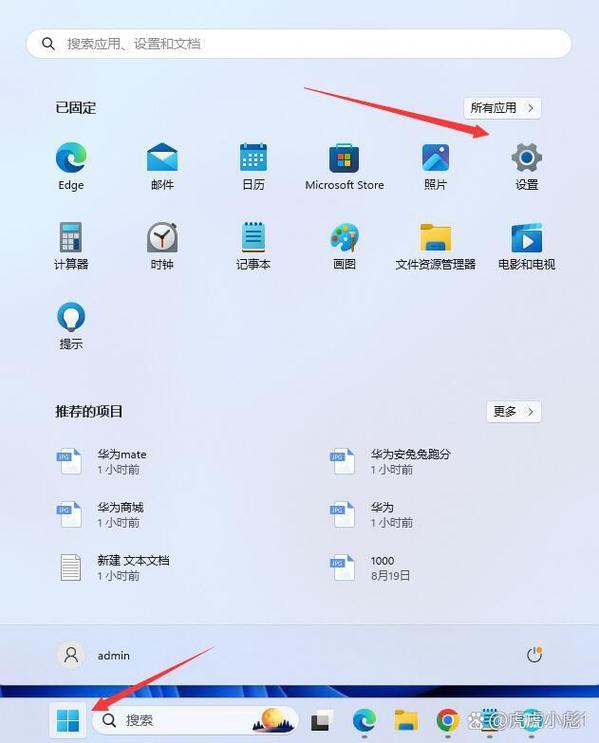
在Windows系统中,设置屏保密码的步骤直观易行,以Windows 10或11为例,首先右键点击桌面空白处,选择“个性化”选项,进入后,在左侧菜单中找到“锁屏界面”,点击进入相关设置,向下滚动页面,您会看到“屏幕保护程序设置”的链接,点击它打开一个新窗口,从下拉菜单中选择一个喜欢的屏幕保护程序,照片”或“三维文字”,关键步骤是勾选“在恢复时显示登录屏幕”这一选项,这能确保屏保启动后需要输入用户密码才能解锁,调整“等待”时间,建议设置为5到10分钟,这样既不会频繁触发,又能及时保护电脑,点击“应用”和“确定”保存设置,如果您使用的是旧版Windows如Windows 7,步骤类似,但可能位于“控制面板”的“外观和个性化”类别中,完成这些后,当电脑闲置超过设定时间,屏保就会启动,并在恢复时要求密码验证。
对于Mac用户,macOS系统的屏保密码设置同样简单,点击屏幕左上角的苹果菜单,选择“系统偏好设置”,进入后,找到“桌面与屏幕保护程序”图标并点击它,在打开的窗口中,切换到“屏幕保护程序”标签,这里,您可以从左侧列表中选择一个屏保样式,浮动”或“幻灯片”,关注窗口右下角的“开始前”或类似选项,确保勾选了“使用密码”或“立即要求密码”,在较新版本的macOS中,这一设置可能与“安全性与隐私”相关联,因此您可能需要额外点击“通用”选项卡确认密码要求,设置屏保启动时间,通常推荐10分钟左右,以平衡便利性和安全性,完成后,关闭窗口即可,Mac系统会自动保存更改,下次屏保激活时,就会提示输入登录密码才能返回桌面。

除了基本步骤,还有一些细节能提升屏保密码的效果,选择屏保类型时,避免使用过于复杂的动画,以免影响电脑性能;确保您的用户账户密码强度足够,混合字母、数字和符号,防止被轻易破解,在公共或共享环境中,可以将屏保等待时间设得更短,比如3分钟,以快速启动保护,定期检查系统更新,确保安全设置没有因软件升级而失效,如果您使用多台设备,不妨统一设置屏保密码,养成习惯后能大大降低数据泄露风险。
在我看来,屏保密码不仅是技术操作,更是日常数字生活的一种自律,它像一扇简单的门锁,在您离开时默默守护隐私,尤其在现代社会,电脑中存储着大量个人信息,从工作文件到私人照片,稍有不慎就可能被滥用,通过设置屏保密码,您不仅能预防意外窥探,还能培养安全意识,我希望每位用户都能花几分钟完成这一设置,让它成为电脑使用中的自然部分,安全从来不是繁琐的负担,而是对自己和他人负责的体现。