
你需要确认你的Pro手柄类型,市面上常见的Pro手柄包括任天堂Switch Pro手柄,以及其他品牌的类似产品,大多数Pro手柄都支持蓝牙或USB连接,但具体步骤可能略有不同,我将分两种主要方式介绍:蓝牙无线连接和USB有线连接,在开始前,请确保你的电脑系统是Windows 10或更高版本,或者macOS系统,因为这些系统对游戏手柄的支持较好。

蓝牙无线连接方法
蓝牙连接是最方便的方式,让你摆脱线缆束缚,以下是详细步骤:
检查手柄和电脑的蓝牙功能:确保你的Pro手柄支持蓝牙,任天堂Switch Pro手柄内置蓝牙模块,打开电脑的蓝牙设置,在Windows上,你可以点击任务栏的“通知中心”,选择“蓝牙”图标开启;在macOS上,进入“系统偏好设置”中的“蓝牙”选项。
将手柄置于配对模式:对于Switch Pro手柄,按住手柄顶部的“同步”按钮(通常是一个小孔,需要用针或别针按压),直到手柄上的指示灯开始快速闪烁,这表示手柄已进入配对状态,其他品牌的Pro手柄可能有类似按钮,请参考说明书。

在电脑上搜索并连接:在电脑的蓝牙设置中,点击“添加设备”或“搜索设备”,找到你的Pro手柄(可能显示为“Pro Controller”或类似名称),选择它并点击“配对”,如果提示输入密码,通常不需要或尝试“0000”,连接成功后,手柄指示灯会稳定亮起。
测试连接:打开电脑的“设备管理器”或游戏设置,检查手柄是否被识别,你可以通过Windows的“游戏控制器”设置(在控制面板中)测试按钮响应,如果一切正常,手柄就可以使用了。
蓝牙连接的优点是无线自由,但有时可能会遇到延迟或断开问题,如果出现这种情况,尝试将手柄靠近电脑,或重启蓝牙服务,我个人偏好蓝牙连接,因为它让我在沙发上玩游戏时更自在。
USB有线连接方法
如果你追求稳定性和快速响应,USB连接是个好选择,步骤如下:
准备USB线:使用一根可靠的USB-C线(对于Switch Pro手柄)或对应接口的线缆,确保线缆支持数据传输,而不仅仅是充电。
连接手柄和电脑:将USB线一端插入Pro手柄,另一端插入电脑的USB端口,电脑会自动识别设备,并安装驱动程序,在Windows上,你可能需要等待片刻,直到系统提示“设备已准备就绪”。
验证连接:同样,通过“游戏控制器”设置测试手柄,如果手柄未被识别,尝试更换USB端口或重启电脑,有时,你需要更新驱动程序:在设备管理器中找到“人体学输入设备”,右键点击更新驱动。
USB连接的优点是简单直接,几乎没有延迟问题,我经常在玩竞技游戏时使用这种方式,因为它能确保每个按键都精准响应。
常见问题与解决方案
在连接过程中,你可能会遇到一些小麻烦,以下是我遇到的一些情况及解决方法:
手柄无法被识别:检查手柄电量,确保它已充电,如果是蓝牙连接,重启手柄和电脑蓝牙,对于USB连接,尝试不同的线缆或端口。
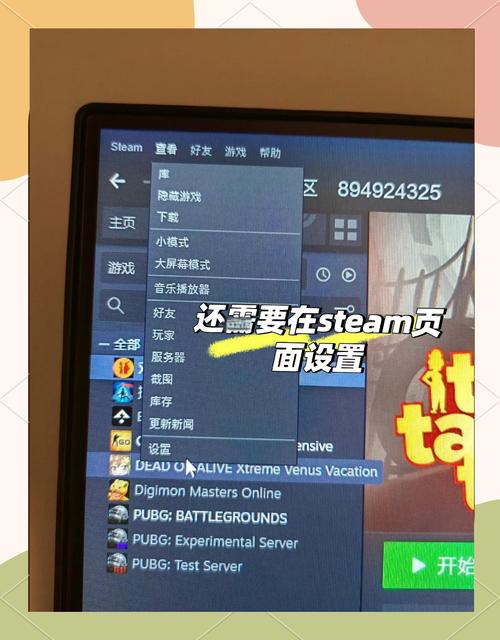
按钮映射错误:有些游戏可能不自动支持Pro手柄,你可以使用第三方软件如Steam的控制器设置来自定义映射,在Steam中,进入“设置”>“控制器”>“常规控制器设置”,启用Pro手柄支持。
驱动程序问题:如果电脑提示缺少驱动,可以访问设备制造商网站下载(但根据要求,不提供链接),或通过Windows更新自动获取,确保系统为最新版本。
个人观点
通过以上步骤,你应该能顺利将Pro手柄连接到电脑,我个人发现,这种方式大大提升了游戏体验,尤其是动作类或模拟游戏,Pro手柄的 ergonomic 设计让长时间游玩更舒适,虽然过程可能有些小挑战,但耐心调试后,你会享受到无缝连接的乐趣,实践出真知,多尝试几次就能熟练掌握,如果你有更多疑问,欢迎在评论区交流,我会尽力分享我的心得。