
在日常使用苹果手机时,将手机与电脑连接是许多用户都会遇到的需求,无论是传输照片、备份数据,还是管理文件,掌握正确的连接方法能极大提升使用效率,下面将详细介绍几种常见的连接方式及实用技巧。
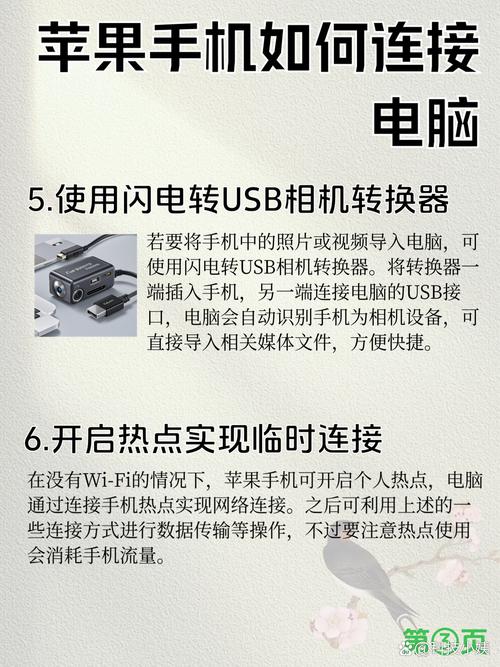
通过数据线连接
这是最直接稳定的连接方式,使用苹果原装的USB数据线,一端插入手机充电口,另一端接入电脑的USB端口,如果是首次连接,手机屏幕上会显示“信任此电脑”的提示,点击“信任”并输入锁屏密码,即可完成授权。
在Windows系统上,需要提前从苹果官网下载并安装最新版iTunes软件,才能正常识别设备并访问照片等文件,而使用Mac电脑的用户则无需额外安装驱动,连接后可直接通过“访达”访问手机内容。
无线连接方案
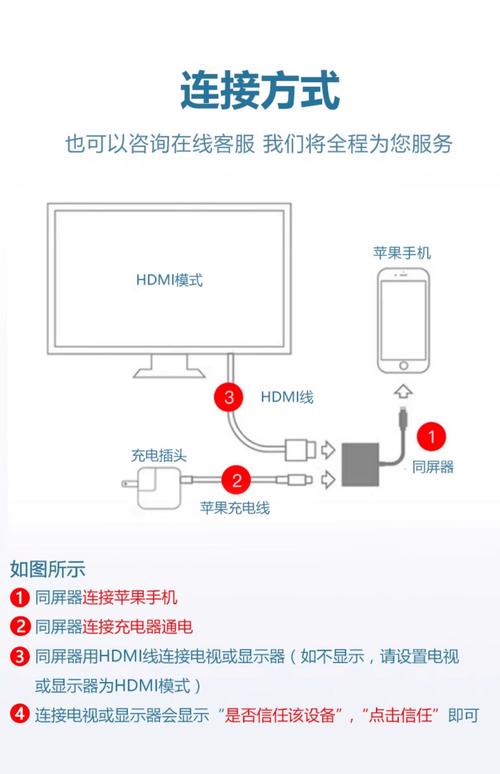
如果身边没有数据线,或追求更灵活的使用体验,无线连接是理想的替代方案。
通过iCloud实现数据同步是最便捷的无线连接方式,在手机“设置”中点击Apple ID,进入iCloud,开启需要同步的项目,如照片、通讯录、备忘录等,在电脑浏览器访问iCloud官网登录同一Apple ID,或使用Mac电脑的“iCloud云盘”,即可实时查看和编辑同步内容。
使用“隔空投送”功能适合快速传输单个文件,确保手机和Mac处于同一WiFi网络,在手机控制中心长按网络设置区域,开启“隔空投送”权限;在Mac的“访达”中选择“隔空投送”,就能相互发送照片、视频等文件。
对于需要完整控制场景的用户,可以尝试专业工具如“AirDroid”或苹果官方的“随航”功能。“随航”能将Mac屏幕延伸至iPad,而部分第三方应用也支持将手机屏幕投射到电脑进行操作。
常见问题与解决方法
连接过程中可能出现各种状况,若电脑无法识别设备,首先检查数据线是否为原装配件,非认证数据线常会导致连接失败,接着尝试更换电脑USB接口,灰尘堆积或接口松动都可能影响连接,重启设备也是有效的排查手段,同时要确保系统已更新至最新版本。
当“信任此电脑”提示未出现时,可尝试解锁手机屏幕并保持亮屏状态重新插拔数据线,若问题持续,在手机“设置”-“通用”-“还原”中选择“还原位置与隐私设置”,这个操作不会删除数据,但会重置所有连接授权。
对于传输速度缓慢的情况,建议使用USB 3.0及以上规格的接口,并避免在传输过程中运行大型应用,无线传输时保持稳定的网络环境至关重要。
提升连接效率的技巧
定期整理手机文件能显著提升连接效率,及时清理缓存,将照片分类归档,不仅便于查找,也能加快传输速度,重要数据建议采用“多重备份”策略,结合有线传输的稳定性和无线同步的便捷性,确保数据安全。
传输大批量文件时,推荐使用数据线连接,稳定性远超无线方案,而日常小文件共享则更适合无线传输,避免频繁插拔数据线造成的接口磨损。
理解不同连接方式的特点很重要,有线连接适合大文件传输和系统备份;iCloud同步擅长保持多设备数据一致;隔空投送则是临时分享的最佳选择,根据实际需求选择匹配方案,才能获得最佳体验。
从个人长期使用经验来看,准备一条原装数据线作为主要连接手段,同时开启iCloud核心功能同步,这种组合方案能覆盖绝大多数使用场景,无线技术虽然不断发展,但有线连接在稳定性和传输效率上依然具有不可替代的优势,特别是在处理大量照片或视频素材时,数据线直接传输始终是最可靠的选择,随着系统更新,苹果设备间的协同能力持续增强,但掌握基础有线连接技能仍是每位用户的必备能力。