
在电脑上剪切图片是一项常见且实用的技能,无论是用于编辑照片、制作海报,还是简单调整图片尺寸,掌握这项操作能帮助您更高效地处理图像,提升工作效率,本文将详细介绍几种常用的电脑剪切图片方法,包括使用操作系统自带工具和第三方软件,并分享一些实用技巧。
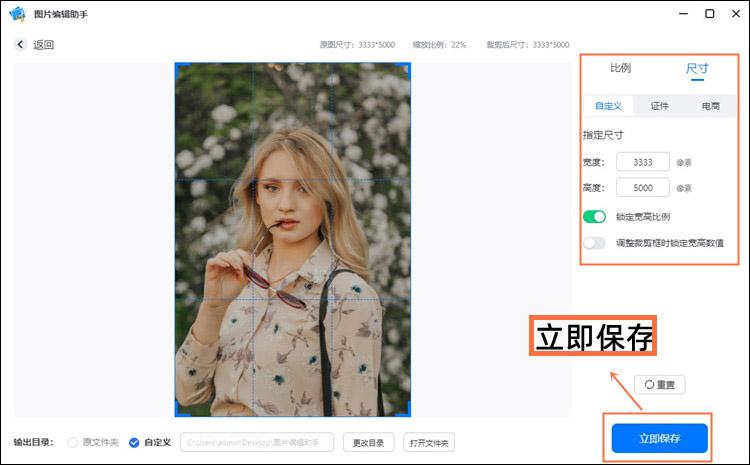
我们来了解剪切图片的基本概念,剪切图片通常指的是裁剪图像的一部分,移除不需要的区域,或者调整图片的尺寸和比例,这在不同场景中非常有用,例如在社交媒体分享图片时去除多余背景,或在文档中插入特定尺寸的图像,操作过程一般包括选择区域、执行剪切和保存结果。
一种简单的方法是使用Windows操作系统自带的画图工具,画图工具是许多用户熟悉的软件,它界面简洁,适合初学者,打开画图工具后,导入您要处理的图片,点击左上角的“选择”按钮,然后拖动鼠标框选出需要保留的区域,右键点击选中的区域,选择“裁剪”选项,即可完成剪切,记得保存文件,以避免丢失修改,画图工具还支持调整图片大小和格式转换,非常适合日常简单编辑。
如果您使用的是较新版本的Windows,可以尝试Paint 3D工具,它提供了更多高级功能,例如三维编辑和更精确的选区工具,打开Paint 3D后,导入图片并选择“裁剪”工具,您可以通过拖动边框来调整裁剪区域,或者输入具体尺寸来精确控制,Paint 3D还允许您添加文本和效果,让图片更具创意,完成剪切后,导出为常见格式如JPEG或PNG即可。
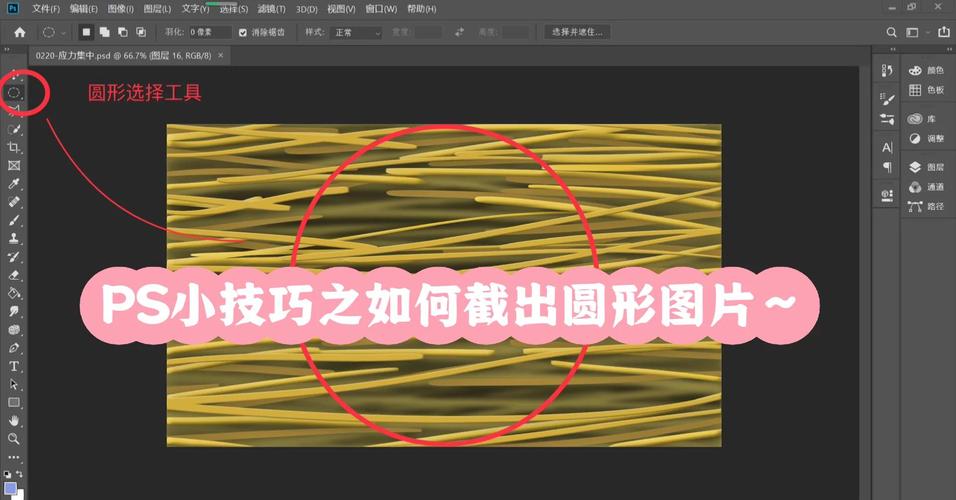
对于需要更专业编辑的用户,Adobe Photoshop是一个强大选择,Photoshop提供了丰富的工具和图层功能,能实现精细的剪切操作,启动软件后,打开目标图片,使用“裁剪工具”或“矩形选框工具”来选择区域,通过调整控制点,您可以自定义裁剪比例,例如16:9或1:1,Photoshop还支持快捷键操作,如按“C”键快速切换裁剪工具,这能大大提高效率,编辑完成后,保存为所需格式,并注意保留原始文件以备后续修改。
除了付费软件,免费工具如GIMP也值得推荐,GIMP是一款开源的图像编辑软件,功能接近Photoshop,安装后,打开图片并使用“裁剪工具”进行选区,GIMP允许您预览裁剪效果,并支持多种文件格式,如果您是第一次使用,建议先尝试简单操作,逐步熟悉界面,GIMP的社区资源丰富,您可以通过教程学习更多技巧。
在线工具也是一种便捷选择,无需安装软件即可完成剪切,许多平台提供基础的图片编辑功能,您只需上传图片,使用鼠标拖动选区,然后下载结果,在使用在线工具时,请注意文件隐私和安全,避免上传敏感信息,确保网络连接稳定,以防止操作中断。
无论使用哪种方法,剪切图片的通用步骤包括:打开图片、选择工具、定义裁剪区域、执行操作并保存,在实际操作中,建议先备份原始图片,以防误操作导致数据丢失,注意图片的分辨率和格式,以确保输出质量,JPEG格式适合照片,而PNG格式保留透明背景,适合网页设计。
从个人经验来看,掌握剪切图片不仅能提升图像处理能力,还能培养细节注意力,我常常在编辑图片时,先明确用途再选择工具,这样能节省时间并提高效果,对于快速裁剪,我偏好使用系统自带工具;而对于复杂设计,则转向专业软件,多练习和探索新功能能让您更熟练地应对各种场景,电脑剪切图片看似简单,但通过不断尝试,您会发现它蕴含的创意潜力,帮助您在数字世界中表达更多想法。