
在为爱机进行清洁、升级硬件或更换电源时,拆卸电源线是必不可少的一步,对于许多初次尝试自己动手的朋友来说,机箱内纵横交错的线缆可能会让人感到无从下手,只要掌握了正确的方法和顺序,拆卸电源线是一项非常简单且安全的工作,本文将手把手教您如何安全、规范地完成这一过程。
准备工作:安全永远是第一位
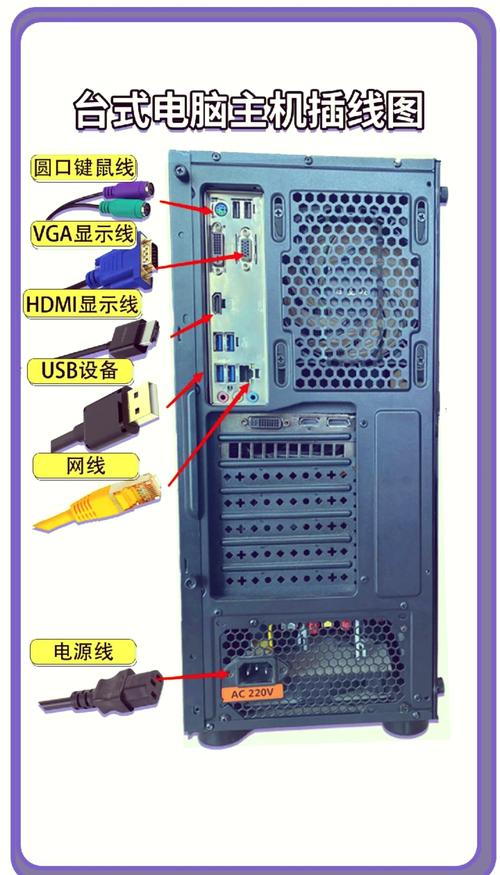
在触碰机箱内部的任何部件之前,请务必确保电脑已经完全断电,这不仅仅是关机那么简单。
- 完全关机:正确关闭操作系统,等待电脑完全停止运行。
- 拔掉电源线:这是最关键的一步!务必从插座上拔下主机的电源线,这一步切断了市电输入,是保障人身和设备安全的基础。
- 释放残余电荷:按下主机箱上的开机按钮数次,持续几秒钟,这个操作可以释放主板和电源中可能残留的电荷。
- 准备工具:准备一把十字螺丝刀,用于打开机箱侧板,准备一些理线扎带或魔术贴,以便在重新安装时整理线缆。
- 防静电措施:如果条件允许,可以佩戴防静电手环,如果没有,可以通过触摸金属水管或机箱的金属框架来释放身体可能携带的静电。
逐步操作:按部就班,轻松拆卸
我们可以开始动手了。
第一步:打开机箱侧板
大多数现代机箱的侧板是通过手拧螺丝固定的,找到机箱后部或侧面的螺丝,将其拧下,然后轻轻向后拉或向上提侧板,即可打开机箱,有些机箱采用卡扣设计,无需工具即可打开。
第二步:认识主要的电源线接口
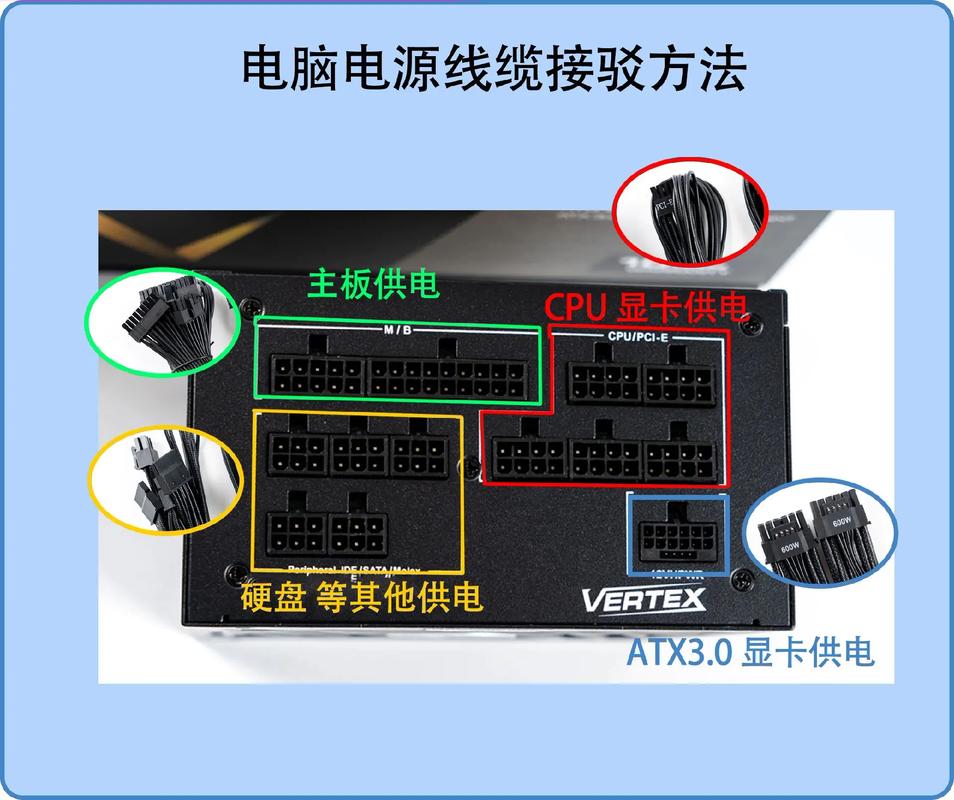
打开机箱后,您会看到电源延伸出的多组线缆连接到各个硬件上,我们需要拆卸的主要有以下几种:
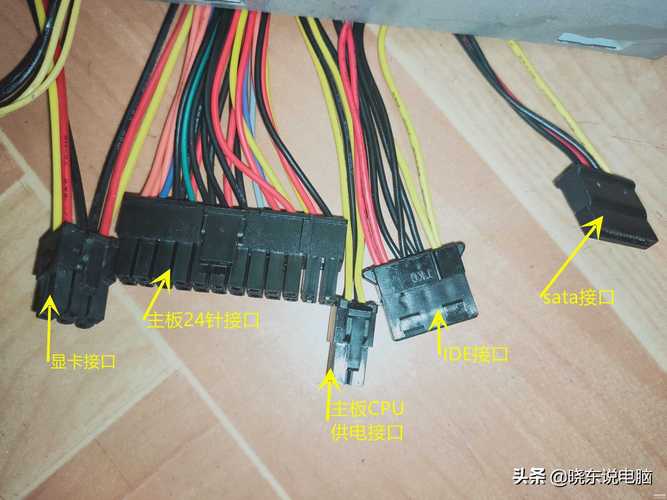
- 24Pin主板供电线:这是电源线中最宽、最显眼的一个接口,通常位于主板的右侧边缘,它是为主板本身提供电力的。
- CPU 4+4Pin供电线:这个接口通常在主板的左上角,靠近CPU插槽的位置,是一个由8个孔组成的方形接口,有时会分成两个4Pin。
- PCIe 6+2Pin供电线:主要连接独立显卡,接口上有明显的卡扣,可能是6Pin、8Pin或6+2Pin的组合。
- SATA供电线:连接硬盘(包括SSD和HDD)和光驱,接口是扁平的“L”型。
- 大4Pin D型接口:老式IDE设备会用到,现在较少见,接口为矩形,内有四个圆孔。
第三步:开始拆卸
拆卸的原则是“先外围,后核心”,并且要“温柔操作”。
拆卸显卡供电线(如有):如果您的电脑装有独立显卡,请先处理它,找到连接在显卡上的PCIe供电线,用手指捏住接口末端的塑料卡扣,轻轻向下按,同时平稳地垂直向上拔出线缆,切忌左右摇晃,以免损坏显卡的PCIe插槽。
拆卸硬盘/光驱供电线:找到连接在硬盘上的SATA供电线,SATA电源接口没有卡扣,直接捏住接口本体,平稳地直线拔出即可,同样要避免左右晃动。
拆卸CPU供电线:现在来处理主板左上角的CPU供电线,这个接口通常也有一个卡扣,用食指和拇指按住卡扣,轻轻向外拉,接口就会松脱,由于机箱内空间可能狭小,操作时需要一点耐心。
拆卸主板24Pin供电线:这是通常最紧、最需要技巧的一个接口,这个接口有一个巨大的卡扣,正确的方法是:
- 用一只手的手指(通常是拇指)用力按住24Pin接口上的卡扣。
- 另一只手稳稳地握住接口本体。
- 在持续按住卡扣的同时,轻轻地左右小幅晃动并向外拉,晃动是为了克服接口长时间插拔产生的“吸力”,而不是野蛮地摇晃。
- 感觉到松动后,即可顺利拔出,如果感觉非常紧,再次确认卡扣是否已经按到底。
重要注意事项与常见误区
- 切忌使用蛮力:这是最重要的原则,所有电源接口都设计了防呆口和卡扣,如果感觉拔不动,一定是方法不对,请检查卡扣是否已经完全按下。
- 不要拉扯线缆本身:永远通过捏住接口的塑料外壳来进行插拔,而不是直接拽线,拉扯线缆极易导致内部电线断裂或接口焊点脱落。
- 留意卡扣状态:在安装回去时,要听到“咔哒”一声,确保卡扣已经扣紧,避免因接触不良导致电脑无法开机或运行不稳定。
- 拍照记录:如果您不确定线缆原来的连接位置,在拆卸前用手机拍张照片是非常明智的做法,这能为重新组装提供清晰的参考。
完成之后
当所有电源线都顺利拆卸后,您就可以进行预定的清洁、更换电源或升级硬件等操作了,在重新安装时,只需按照相反的步骤,将对应的线缆插回原处即可,请务必确保每个接口都插紧、插到位。
从我个人的经验来看,自己动手拆卸电脑配件并非难事,它不仅能节省前往维修店的费用和时间,更能带来巨大的成就感,并让您对自己的电脑有更深入的了解,每一次成功的动手实践,都是对自身技能的一次提升,保持耐心,胆大心细,您完全可以胜任这项工作。