
在现代生活中,电脑已成为我们工作、学习和娱乐的重要工具,长时间面对屏幕,许多人会发现字体太小,导致眼睛疲劳、阅读困难,甚至影响效率,尤其对于视力不佳的用户或年长者,放大电脑字体是提升使用体验的简单有效方法,本文将详细介绍在不同系统和场景下如何调整字体大小,帮助您轻松实现个性化设置。

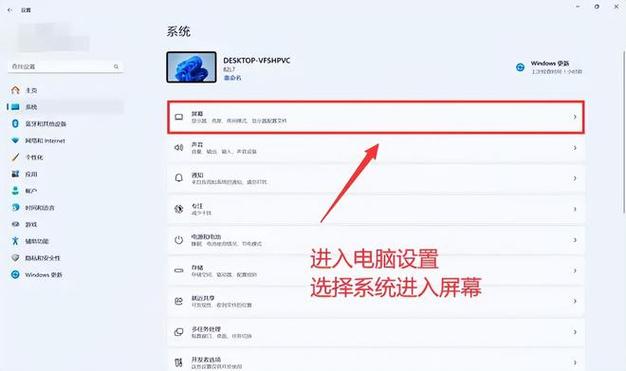
我们来探讨在Windows操作系统中放大字体的方法,Windows系统提供了多种灵活的选项,让用户可以根据需求自定义显示效果,如果您使用的是Windows 10或Windows 11,可以进入“设置”菜单,选择“系统”下的“显示”选项,您会看到“缩放与布局”部分,通过调整“缩放”百分比,例如从100%改为125%或150%,整个系统的字体和图标都会相应放大,这种方法简单直观,适用于大多数用户,Windows还内置了“放大镜”工具,您可以通过搜索栏或快捷键“Win + +”快速启动,放大镜允许您临时放大屏幕的特定区域,非常适合查看细节内容,而无需永久改变系统设置,对于更精细的调整,您还可以在“设置”中的“辅助功能”里找到“文本大小”选项,单独增大标题、菜单或消息框的字体,这些功能体现了微软对用户体验的重视,确保不同需求的用户都能舒适操作。
对于Mac用户,macOS系统同样提供了丰富的字体放大功能,打开“系统偏好设置”,进入“显示器”选项,您可以选择“缩放”模式来调整整体分辨率,从而放大字体和图标,如果您更喜欢只调整文字大小,可以在“辅助功能”中找到“显示”设置,启用“增大文本”选项,并通过滑块控制字体尺寸,macOS还支持使用快捷键“Command + +”在大多数应用中快速放大内容,这在浏览文档或网页时非常实用,对于视力障碍用户,系统还提供了“缩放”功能,类似于Windows的放大镜,可以通过“辅助功能”中的“缩放”选项卡启用,并自定义缩放方式和快捷键,苹果的设计注重直观性和可访问性,使得这些设置易于上手,无需专业知识。
除了操作系统级别的调整,浏览器中的字体放大也是日常使用中的常见需求,无论您使用Google Chrome、Mozilla Firefox还是Microsoft Edge,方法都大同小异,在浏览器中,最简单的方式是使用键盘快捷键“Ctrl + +”(在Mac上是“Command + +”)来放大整个网页的字体和图像,如果您想只调整文字大小,可以在浏览器设置中寻找“字体”或“缩放”选项,在Chrome中,点击右上角的菜单图标,进入“设置”,然后在“外观”部分调整“字体大小”或“页面缩放”,Firefox用户可以在“选项”中的“语言和外观”里自定义默认字体尺寸,这些设置能帮助您在浏览新闻、阅读文章或处理在线文档时获得更舒适的体验,值得注意的是,浏览器放大功能通常只影响当前会话,如果您希望永久生效,可以保存设置或使用扩展插件来增强功能。
除了上述方法,还有一些通用技巧适用于各种设备,许多应用程序内部支持字体调整,比如Microsoft Word或Adobe Reader,您可以在“视图”或“格式”菜单中找到“缩放”选项,考虑使用高对比度主题或夜间模式,这些不仅能放大字体,还能减少蓝光对眼睛的刺激,对于外接显示器的用户,调整显示器本身的物理设置,如分辨率和亮度,也能间接改善字体清晰度,从健康角度出发,定期休息和调整屏幕距离同样重要,避免过度依赖放大功能。
从个人经验来看,我认为放大电脑字体不仅仅是技术操作,更是一种自我关怀的习惯,在现代快节奏生活中,我们常常忽略眼睛的健康,而简单设置就能显著提升舒适度,我建议用户根据自身需求尝试不同方法,例如结合系统缩放和浏览器调整,找到最适合的组合,保持系统更新,以获取最新的辅助功能改进,技术的目的在于服务人,而非相反,因此大胆自定义您的数字环境,让它更贴合您的生活。