
在当今数字化时代,将纸质文档或图片扫描到电脑上已成为日常工作和生活中的常见需求,无论是保存重要文件、分享照片,还是处理办公任务,掌握扫描技巧能极大提升效率,本文将详细介绍几种实用方法,帮助您轻松完成扫描操作。
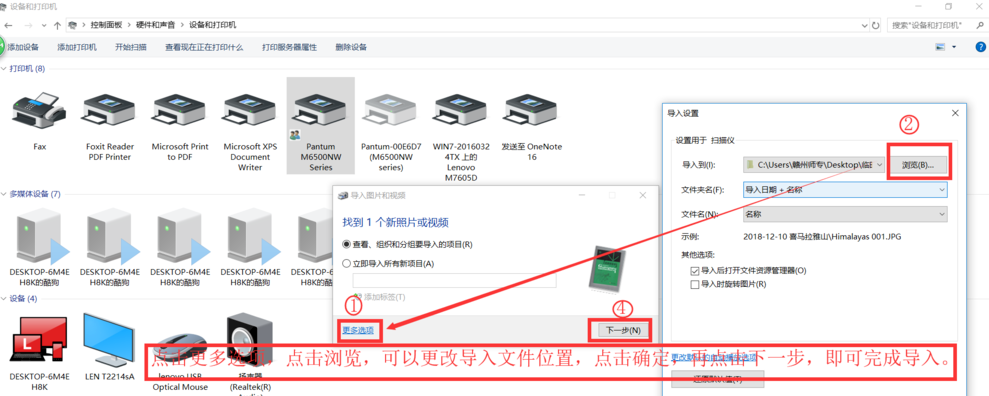
使用专用扫描仪是最直接的方式,扫描仪通常通过USB接口连接到电脑,在开始前,请确保设备驱动程序已安装,大多数现代扫描仪支持即插即用功能,系统会自动识别设备,如果未自动安装,您可以访问制造商官网下载对应驱动,但请勿在过程中添加外部链接,打开扫描软件后,将文档平整放置在扫描仪玻璃板上,盖好盖子,在软件界面中选择扫描类型,如彩色或黑白,并设置分辨率,300 DPI适用于文档,而600 DPI或更高适合图片,点击“扫描”按钮后,图像会保存到电脑指定文件夹,建议预览扫描结果,调整对比度或裁剪边缘,以确保质量。
智能手机也能作为便捷的扫描工具,许多手机应用支持文档扫描功能,例如使用摄像头拍摄文档,并自动优化图像,打开应用后,将手机对准文档,确保光线充足且无阴影,应用会自动检测边缘并校正透视,生成清晰的PDF或图像文件,完成后,您可以通过电子邮件、云存储或直接传输将文件发送到电脑,这种方法特别适合移动办公,无需额外设备,但请注意,选择应用时,优先考虑信誉良好的产品,以保障数据安全。
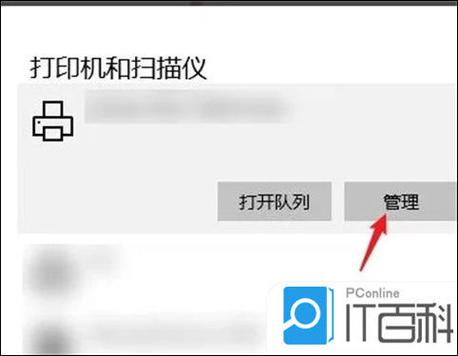
另一种常见方法是使用多功能打印机,这类设备集打印、扫描和复印功能于一身,连接打印机到电脑后,打开配套软件或系统自带的扫描工具,放置文档在扫描区域,选择目标格式如JPEG或PDF,并设置存储位置,部分打印机支持无线扫描,通过Wi-Fi直接将文件传输到电脑共享文件夹,操作时,保持文档平整,避免歪斜,以获得最佳效果。
除了设备选择,扫描过程中的设置也至关重要,文件格式方面,PDF适用于多页文档,便于阅读和分享;而JPEG或PNG适合单张图片,分辨率设置需根据用途调整:低分辨率用于快速共享,高分辨率用于打印或存档,注意文件命名和存储组织,建立清晰文件夹结构,方便后续查找。
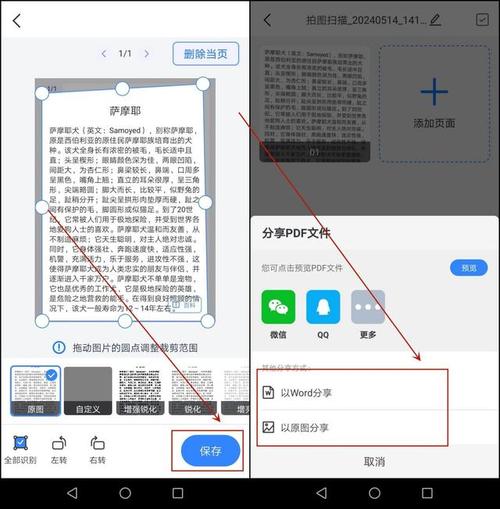
在扫描过程中,可能会遇到常见问题,例如图像模糊或颜色失真,这通常源于设备清洁不当或光线问题,定期清洁扫描仪玻璃板,并使用软布擦拭,对于智能手机扫描,避免反光表面,并选择中性背景,如果扫描速度慢,检查电脑性能或关闭其他程序以释放资源。
从个人经验来看,扫描技术不仅简化了文档管理,还促进了环保实践,通过减少纸质使用,我们能为可持续发展贡献力量,随着人工智能工具的普及,未来扫描过程将更加智能化,例如自动识别文本或分类文件,作为网站站长,我观察到用户对高效数字化方法的需求日益增长,因此掌握这些基础技能能帮助您在工作和生活中保持领先,扫描到电脑是一项简单却强大的技能,值得每个人学习和应用。