
在数字时代,CD作为一种经典的存储媒介,依然被许多人珍藏,无论是音乐专辑、软件安装盘还是个人数据备份,将CD内容复制到电脑上,不仅能保护原始光盘免受物理损坏,还能让你更方便地随时随地访问这些内容,无论你是想将老歌转移到手机中聆听,还是备份重要文件,这个过程其实并不复杂,下面,我将一步步指导你如何完成这个任务,涵盖音频CD和数据CD的常见情况,并分享一些实用建议。
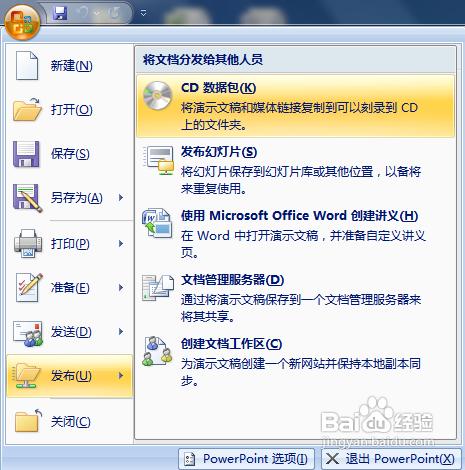
准备工作是关键,确保你的电脑配备有CD或DVD驱动器,如果你的设备是轻薄型笔记本电脑或新款台式机,可能没有内置光驱,这时你需要一个外接USB光驱,这类外设很容易在线下电子产品店或电商平台购买到,价格也相对亲民,检查电脑的操作系统是否支持CD读取,大多数Windows和macOS系统都能自动识别CD,但如果是较旧的系统,可能需要安装驱动程序,对于音频CD,推荐使用内置的媒体播放软件,例如Windows Media Player、iTunes或VLC媒体播放器;对于数据CD,文件管理器就足够应付了。
我们详细讲解音频CD的复制过程,音频CD存储的是音轨,而不是普通的文件格式,因此不能像复制文档那样直接拖拽,你需要通过“翻录”功能将音轨转换为数字格式,如MP3、WAV或FLAC,这些格式兼容性强,便于在电脑、手机或其他设备上播放。
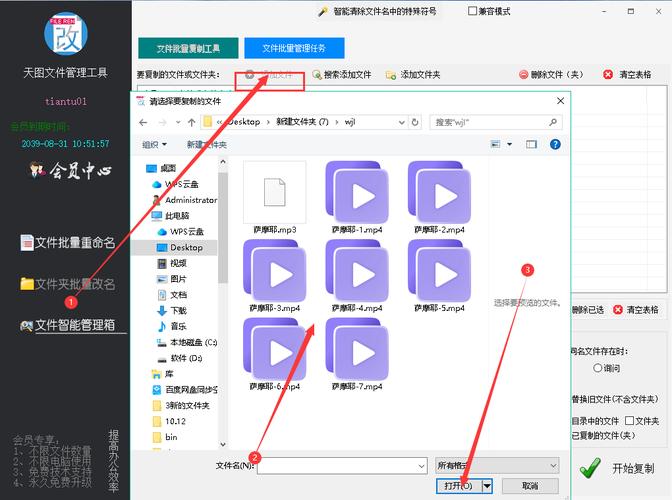
开始操作时,将CD插入电脑的光驱,系统通常会自动弹出对话框,提示你选择操作,如果没出现,可以手动打开“此电脑”或“Finder”找到CD驱动器图标,双击打开后,如果显示的是空文件夹或无法访问,别担心,这正常,因为音频CD的内容需要专用软件来读取。
推荐使用Windows Media Player作为示例,启动该程序后,在左侧导航栏中找到“翻录设置”选项,你可以调整输出格式和质量,MP3格式是最通用的选择,比特率建议设置在192 kbps到320 kbps之间,以平衡文件大小和音质,如果你追求更高保真度,WAV或FLAC格式更合适,但文件会更大,完成设置后,回到主界面,软件应自动列出CD上的所有音轨,勾选你想复制的曲目,或直接选择全部,然后点击“翻录CD”按钮,这个过程可能需要几分钟到半小时,取决于CD的长度和电脑性能,翻录完成后,文件会保存到默认的“音乐”文件夹,你可以通过播放器检查音质是否满意。
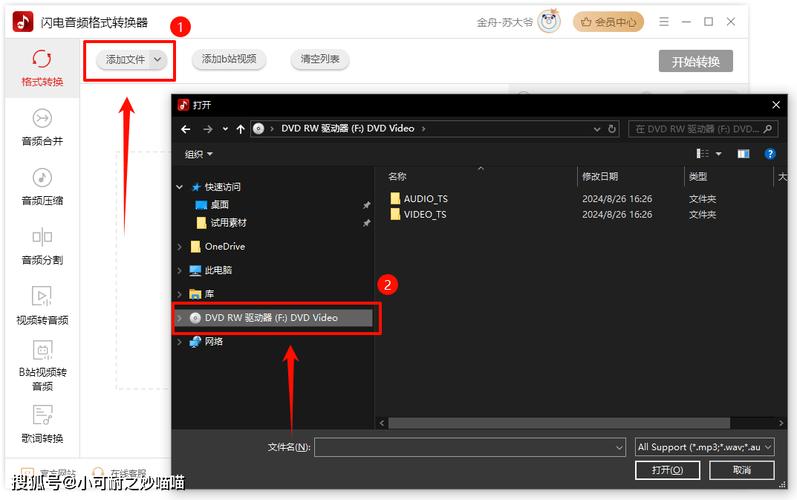
对于数据CD,过程更简单直接,数据CD存储的是普通文件,比如文档、图片、视频或软件安装包,插入CD后,电脑通常会自动打开一个窗口显示内容,如果没有,你可以通过文件资源管理器访问CD驱动器,选中所有文件或部分你需要的内容,右键点击选择“复制”,然后导航到电脑上的目标位置,比如桌面或文档文件夹,右键点击“粘贴”,或者,直接用鼠标拖拽文件到目标文件夹,复制过程中,如果文件较大,请耐心等待进度条完成,完成后,建议弹出CD并检查文件是否完整打开,避免因读取错误导致数据损坏。
在实际操作中,可能会遇到一些常见问题,如果CD有划痕或污渍,电脑可能无法读取,这时,可以用柔软的布轻轻擦拭CD表面,从中心向外以直线方式清洁,避免圆周运动造成更多划痕,如果问题依旧,尝试在其他光驱上测试,或使用专业修复软件,一些受版权保护的音频CD可能限制翻录,但大多数个人使用的场景是允许的,请确保你只复制自己拥有的CD,以遵守相关法律法规。
从个人视角看,将CD复制到电脑不仅是一种技术操作,更是一种数字生活的智慧,随着云存储和流媒体的发展,物理媒介似乎逐渐淡出视野,但CD所承载的内容往往具有情感价值或历史意义,老一辈人收藏的音乐CD可能记录着青春回忆,而数据CD中的家庭照片或工作文件更是无价之宝,我建议在复制后,将这些数字文件备份到外部硬盘或云盘中,形成多重保护,这样,即使电脑出现故障,你的珍贵内容也不会丢失。
数字化过程还能带来意想不到的乐趣,你可以整理这些文件,添加标签或分类,让它们更易于搜索和分享,将翻录的音乐按流派分类,或在数据文件中添加备注,方便日后查找,这个过程虽然简单,却能让你重新审视自己的收藏,发现那些被遗忘的宝藏。
掌握如何将CD复制到电脑是一项实用技能,它能延长内容的生命周期,并适应现代生活的便捷需求,通过耐心和细心,你可以轻松完成这个任务,享受数字化带来的自由,如果在操作中遇到困难,不妨多尝试几次,或向有经验的朋友求助,技术是为了服务生活,而不是制造障碍,希望这些分享能帮助你更好地管理你的数字资产,让每一份内容都焕发新生。