
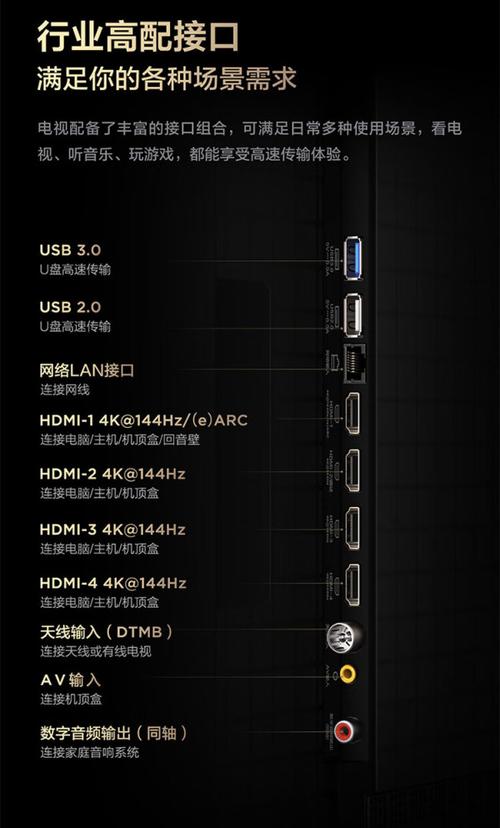
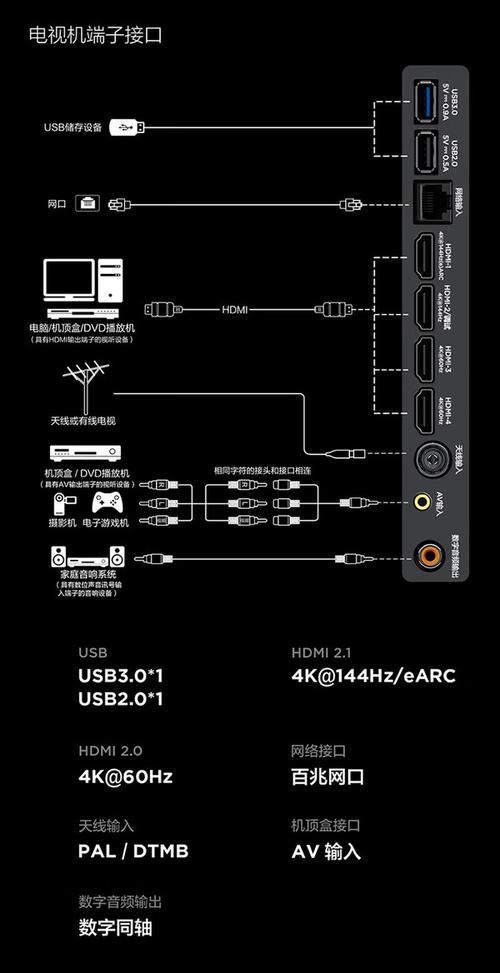
连接TCL电视和电脑需要一些基本设备,最常用的方式是HDMI连接,因为它支持高清视频和音频传输,兼容性广泛,确保您有一根高质量的HDMI线,以及一台配备HDMI端口的电脑和TCL电视,如果您的设备较旧,可能还需要其他线缆,如VGA或DVI,但HDMI是首选,因为它能提供更稳定的信号,检查电视和电脑的接口类型:现代TCL电视通常有多个HDMI端口,标记为HDMI 1、HDMI 2等,而电脑的HDMI端口可能位于显卡或主板侧,在开始前,关闭所有设备电源,避免热插拔可能导致的损坏。
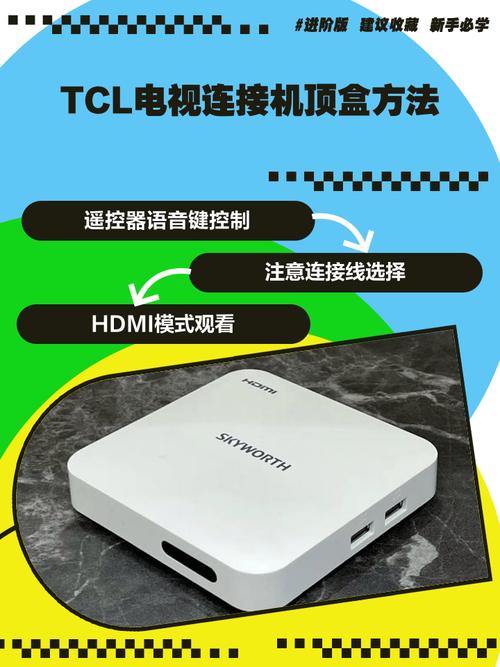
我们来详细说明连接步骤,第一步是物理连接:将HDMI线的一端插入电脑的HDMI输出端口,另一端插入TCL电视的任意HDMI输入端口,如果您使用其他线缆,如VGA,请注意VGA不传输音频,需额外连接音频线到电视的音频输入口,连接完成后,打开电视和电脑电源,使用电视遥控器,切换到对应的HDMI输入源,如果您插入了HDMI 1,就按下遥控器的“输入”或“Source”按钮,选择HDMI 1模式,这时,电视屏幕可能会显示“无信号”或类似提示,这很正常,因为电脑可能尚未识别外部显示器。
第二步是电脑端的设置,在Windows系统中,右键点击桌面空白处,选择“显示设置”,系统会自动检测外部显示器,您可以看到多个屏幕选项,您可以选择“复制这些显示器”以同步显示内容,“扩展这些显示器”以将桌面延伸到电视上,或“仅第二屏幕”以关闭电脑屏幕仅使用电视,如果您使用Mac电脑,进入“系统偏好设置”中的“显示器”选项,类似地调整排列和分辨率,建议将分辨率设置为电视支持的最佳值,例如1080p或4K,以获得清晰画质,检查音频输出:在电脑的声音设置中,选择TCL电视作为默认设备,确保声音从电视扬声器输出。
除了有线连接,无线方式也值得尝试,如果您的TCL电视支持Miracast或类似无线显示功能,可以通过电脑的“投影”选项(在Windows中按Win+P键)进行连接,这需要确保电视和电脑在同一Wi-Fi网络下,无线连接方便灵活,但可能受网络稳定性影响,延迟较高,不适合游戏或高清视频,我个人更推荐HDMI有线连接,因为它简单可靠,画质和音质损失最小,在我的使用中,一次简单的HDMI连接就能让电视瞬间变身大屏显示器,尤其适合家庭影院场景。
连接过程中,可能会遇到一些常见问题,电视显示“无信号”时,首先检查HDMI线是否插紧,并尝试更换另一个HDMI端口,如果问题依旧,重启电视和电脑可能有效,另一个常见问题是分辨率不匹配:如果画面模糊或溢出屏幕,在电脑显示设置中调整缩放比例或分辨率,以匹配电视的原始分辨率,音频问题也经常出现:如果电视没有声音,检查电脑音频设置是否选中电视设备,或更新声卡驱动程序,某些旧电脑可能需要安装显卡驱动以支持外部显示,根据我的经验,保持设备驱动更新能避免多数兼容性问题。
我想强调这种连接的实用性,将TCL电视与电脑连接不仅扩展了娱乐可能性,还能提升工作效率,例如在大型屏幕上处理文档或进行远程会议,我个人认为,这是一种高性价比的升级方式,无需额外投资昂贵设备,就能享受沉浸式体验,如果您是首次尝试,建议从HDMI连接开始,它简单易行,几乎无需技术背景,耐心调试设置是关键,一旦成功,您会发现生活多了一份便捷与乐趣。