
在现代生活中,WiFi已经成为我们连接互联网的核心方式之一,无论是处理工作文件、在线学习,还是享受娱乐内容,稳定的网络连接都至关重要,作为网站站长,我经常收到用户咨询关于电脑WiFi开启的问题,因此决定分享一些实用的方法,这篇文章将详细介绍如何在常见操作系统上开启WiFi功能,帮助您快速上手,内容基于个人经验和专业知识,力求准确易懂,但不同设备可能略有差异,建议根据实际情况调整。
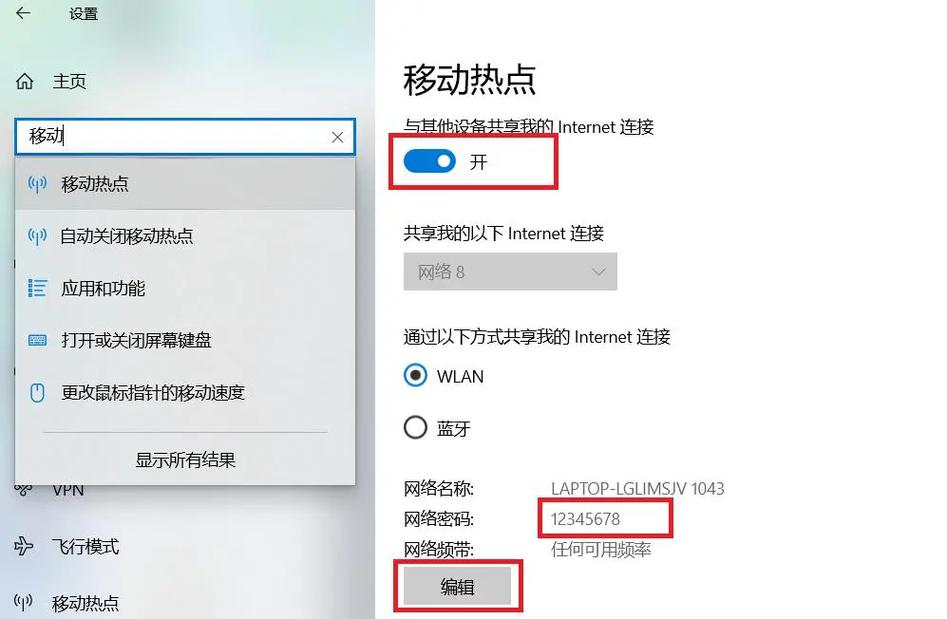
我们来谈谈Windows系统,Windows是许多用户的首选操作系统,开启WiFi的步骤相对直观,以Windows 10和Windows 11为例,您可以从屏幕右下角的任务栏开始,那里通常有一个网络图标,形状像WiFi信号或一个小地球,点击这个图标,会弹出一个菜单显示可用的网络列表,如果WiFi处于关闭状态,您会看到一个明显的开关按钮,只需点击它即可打开,之后,选择您要连接的WiFi网络,输入密码,就能顺利上网了,如果您使用的是旧版Windows,比如Windows 7,方法类似,但界面可能更简单:找到网络和共享中心,通过左侧的“更改适配器设置”来启用无线连接。
对于苹果Mac用户,开启WiFi同样简单,Mac电脑的菜单栏位于屏幕右上角,那里有一个扇形WiFi图标,点击它,会显示当前可用的网络列表,如果WiFi未开启,通常会有“打开WiFi”的选项,点击后即可激活,选择您的网络并输入密码,Mac系统设计得很人性化,如果遇到连接问题,还可以进入系统偏好设置中的“网络”部分,手动调整WiFi设置,这里有个小提示:确保您的Mac系统是最新版本,以避免兼容性问题。

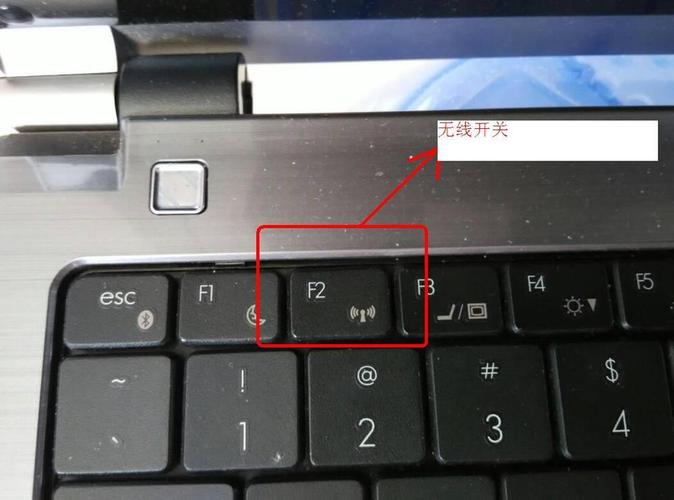
除了软件操作,硬件方面也值得注意,许多笔记本电脑配有物理WiFi开关或功能键组合,在一些戴尔或惠普机型上,您可能需要按下Fn键加上F2或F12键来切换WiFi状态,如果软件操作无效,检查这些硬件开关是否打开,往往能解决大部分问题,驱动程序是WiFi功能正常工作的基础,如果您的电脑突然无法连接WiFi,可能是驱动程序过时或损坏,您可以通过设备管理器(在Windows中)或系统报告(在Mac中)检查网络适配器状态,必要时更新驱动程序。
在实际使用中,一些用户反映WiFi连接不稳定或无法开启,这可能是由于系统设置错误、信号干扰或安全软件阻挡所致,我建议先尝试重启电脑和路由器,这能解决许多临时性问题,如果问题持续,检查电脑的飞行模式是否意外开启——在Windows中,飞行模式会禁用所有无线连接;在Mac中,类似功能可通过控制中心管理,确保您的WiFi适配器处于启用状态:在Windows的网络连接设置中,右键点击无线适配器选择“启用”;在Mac的网络偏好设置中,确认WiFi服务已勾选。
从个人经验来看,维护WiFi安全同样重要,开启WiFi后,建议连接受密码保护的网络,避免使用公共WiFi处理敏感信息,定期更新操作系统和安全补丁,能有效防范潜在威胁,我还发现,保持路由器固件最新,可以提升连接稳定性和速度,如果您在家或办公室使用WiFi,合理放置路由器远离金属物体和电子设备,能减少信号干扰。
我想强调,掌握这些基本操作不仅能提升日常效率,还能让您更自信地应对技术问题,科技工具本应简化生活,而不是成为障碍,通过实践和耐心,您会发现开启电脑WiFi其实很简单,如果有其他疑问,欢迎探索更多资源,但记住,安全始终是第一位的,希望这些分享能为您带来实实在在的帮助!