
在现代办公和学习中,我们经常需要从屏幕截图中提取文字信息,比如保存网页内容、转换图片中的文档,或者快速记录信息,将截图转换为可编辑的文字,不仅能提高效率,还能避免手动输入的误差,我就来分享几种实用的方法,帮助大家轻松实现电脑截图转文字的过程。
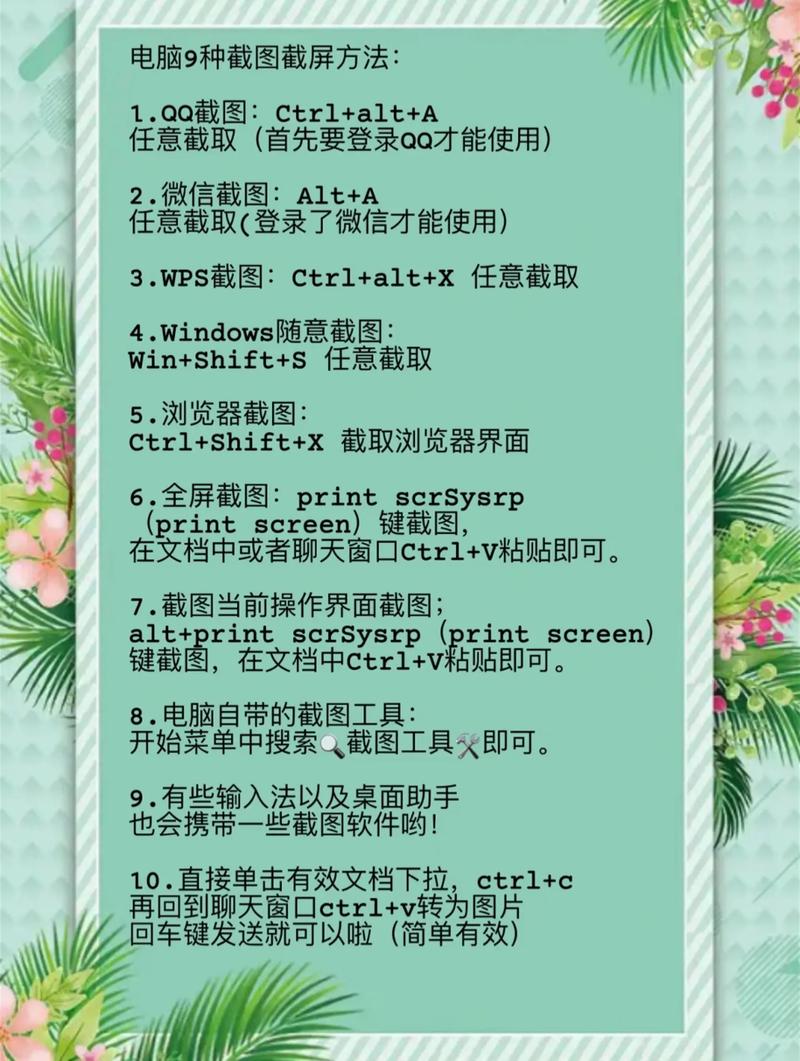
最简单的方式是使用操作系统自带的工具,以Windows系统为例,许多用户可能不知道,系统内置的“截图和草图”工具可以配合OCR功能使用,具体操作是:按下Win+Shift+S组合键,选择截图区域,然后粘贴到画图或Word中,在Word里,右键点击图片,选择“复制图片中的文本”,就能自动识别文字,这种方法适合处理清晰的截图,比如文档或网页文字,但对于复杂背景或手写字体,准确率可能稍低。
另一个常见方法是借助第三方OCR软件,OCR是光学字符识别的缩写,它能将图片中的文字转换为可编辑格式,市面上有许多免费和付费的软件,例如ABBYY FineReader或Adobe Acrobat,以ABBYY为例,安装后打开软件,导入截图文件,点击识别按钮,软件会自动分析并输出文字,你还可以调整识别语言,比如中文或英文,以提高准确度,这类软件通常支持批量处理,适合处理大量截图,但需要下载安装,占用一定存储空间。
除了桌面软件,在线OCR工具也是一个便捷选择,通过百度搜索“在线OCR”,会出现多个免费网站,上传截图后,系统会自动处理并显示识别结果,这些工具通常无需安装,直接在浏览器中使用,适合临时需求,但要注意,上传截图时可能涉及隐私问题,建议避免处理敏感信息,网络连接不稳定时,识别速度可能受影响。
对于Mac用户,系统自带的“预览”应用也具备OCR功能,打开截图文件,选择“工具”菜单中的“文字识别”,即可提取文字,这方法简单快捷,尤其适合苹果生态用户,识别效果取决于图片质量,如果截图模糊或光线不足,可能需要手动修正。
在实际操作中,提高识别准确率的关键在于准备高质量的截图,确保文字清晰、背景简洁,避免阴影或扭曲,如果截图来自视频或动态内容,可以先暂停画面再截取,调整图片亮度和对比度也能帮助OCR工具更好地工作。
除了技术工具,一些浏览器扩展也能简化这个过程,安装OCR扩展后,直接在网页上截图并转换文字,这适合经常需要从网页提取内容的用户,操作更一体化。
让我们谈谈个人使用体验,作为一名长期依赖电脑工作的人,我发现截图转文字功能极大提升了我的生产力,以前,我需要手动输入大量资料,现在只需几秒钟就能完成,尤其是在处理外语内容时,OCR工具能快速翻译和转换,节省了宝贵时间,我建议大家根据需求选择合适的方法:如果只是偶尔使用,在线工具足够;如果需要高精度,投资一款专业软件是值得的。
我想提醒一点,技术工具虽方便,但不能完全替代人工校对,OCR识别可能因字体或排版问题出错,因此转换后务必检查一遍,确保文字准确无误,随着人工智能发展,未来这类工具会越来越智能,我们只需保持学习,就能更好地利用它们。
电脑截图转文字是一项实用技能,掌握它能让你在数字生活中游刃有余,希望这些方法能为你带来帮助,如果有其他心得,欢迎分享交流。