
在日常使用电脑的过程中,有时我们可能会遇到需要查看用户密码的情况,比如忘记了自己的密码,或者作为管理员需要协助他人恢复访问,电脑密码的设计初衷是为了保护个人隐私和数据安全,因此查看密码需要谨慎操作,并遵循合法和道德的原则,本文将介绍一些常见的方法,帮助您在必要时安全地处理密码问题,同时强调保护个人信息的重要性。
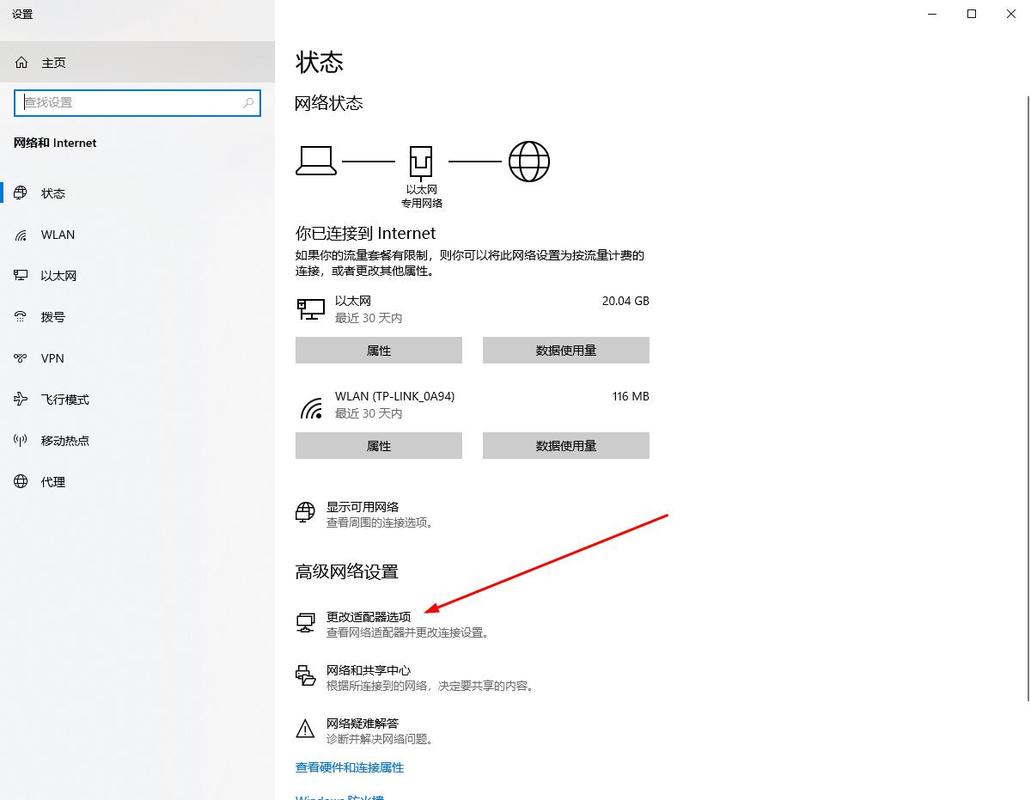
我们需要明确一点:在大多数操作系统中,用户密码通常是以加密形式存储的,这是为了确保安全性,直接“查看”明文密码并不容易,也不推荐,因为这可能涉及安全风险,相反,我们可以通过重置或恢复密码的方式来获得访问权限,以下是几种常见的方法,适用于Windows和macOS系统。
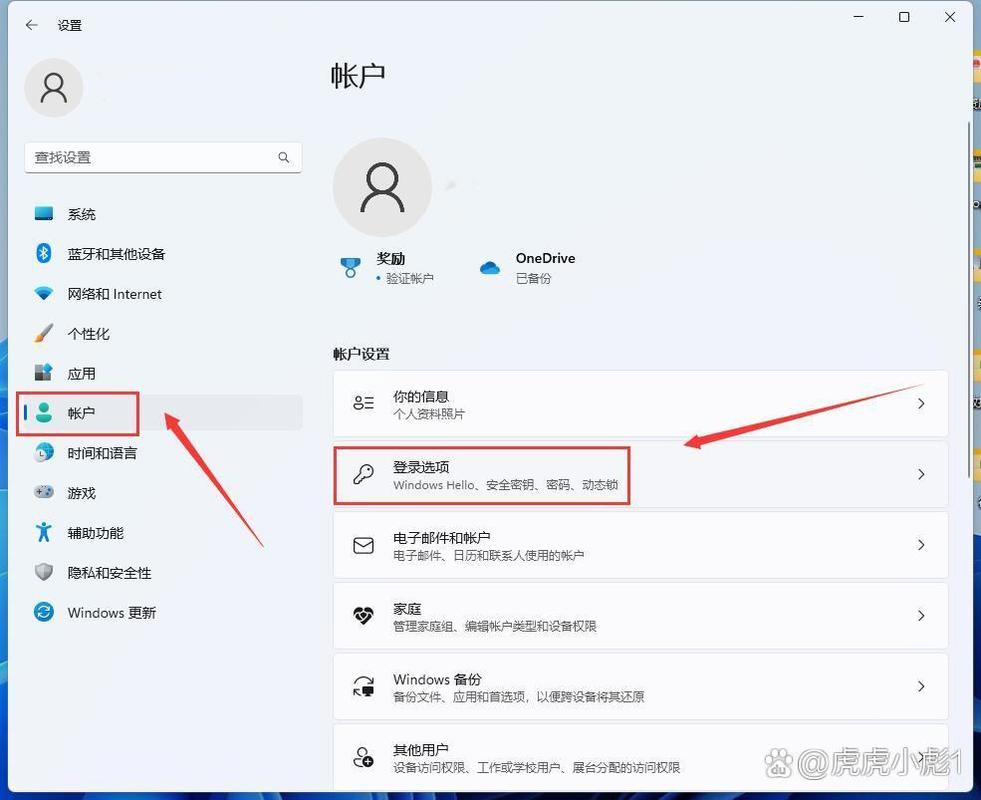
对于Windows用户,如果您是管理员,可以使用内置的工具来重置密码,打开“控制面板”或“设置”,进入“用户账户”选项,这里您可以找到“管理其他账户”的功能,选择需要处理的账户,然后点击“更改密码”或“重置密码”,这通常需要您拥有管理员权限,并且会提示您输入新密码,而不是显示旧密码,这种方式不会泄露原始密码,但能帮助您重新获得访问权。
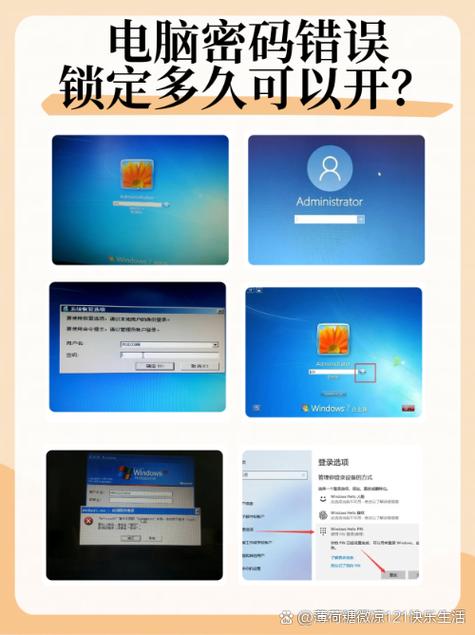
另一种方法是使用命令提示符,以管理员身份运行命令提示符,输入特定的命令如“net user”来查看或修改用户账户信息,输入“net user [用户名]”可以显示该用户的基本信息,但密码通常不会以明文显示,如果您需要重置密码,可以使用“net user [用户名] *”命令,系统会提示您输入新密码,这种方法相对技术性较强,建议在熟悉命令行操作后再尝试,以避免误操作。
如果您忘记了Windows登录密码,还可以使用密码重置盘或安装媒体,提前创建密码重置盘是一个好习惯,它可以在您忘记密码时快速恢复访问,如果没有重置盘,您可以使用Windows安装U盘或光盘启动电脑,进入修复模式,选择“重置此电脑”或使用“系统恢复选项”来重置密码,但请注意,这可能会影响您的个人文件,因此建议定期备份数据。
对于macOS用户,密码恢复过程类似,如果您是管理员,可以进入“系统偏好设置”中的“用户与群组”,解锁后选择需要修改的账户,然后点击“重置密码”选项,苹果系统通常不会显示旧密码,而是让您设置新密码,如果您忘记了管理员密码,可以使用Apple ID重置,或者启动到恢复模式(按住Command+R键开机),使用“终端”或“重置密码”工具来操作。
除了系统自带工具,还有一些第三方软件声称可以查看或恢复密码,但使用这些工具时需要格外小心,选择可信赖的软件来源,并确保它来自官方或知名开发商,以避免恶意软件感染,一些密码恢复工具可能适用于特定场景,但请务必阅读用户评价和隐私政策,确保它们符合安全标准,随意下载不明软件可能导致数据泄露或系统损坏。
在尝试任何密码相关操作时,安全应是首要考虑因素,密码是保护个人隐私的第一道防线,因此我们应当养成良好的密码管理习惯,使用强密码组合(包括字母、数字和符号),定期更换密码,并避免在多个账户间重复使用相同密码,如果您经常忘记密码,可以考虑使用密码管理器工具,它们能安全地存储和生成密码,减少记忆负担。
从个人经验来看,我认为技术工具只是辅助手段,真正的安全源于用户的意识,在现代数字生活中,密码不仅仅是访问电脑的钥匙,更是保护财务、社交和职业信息的关键,在需要查看或重置密码时,务必确保操作合法且出于正当目的,在家庭环境中,家长可能需要协助孩子管理账户,但这应建立在信任和沟通的基础上。
我想强调,科技发展带来了便利,但也增加了风险,作为用户,我们应当主动学习基本的安全知识,避免依赖捷径,如果您在操作中遇到困难,建议咨询专业人士或官方支持渠道,而不是盲目尝试可能危害系统的方法,通过这种方式,我们不仅能解决问题,还能提升整体数字素养,让技术更好地服务于生活。