
在数字生活的日常中,操作系统的升级是一个绕不开的话题,它不仅能带来焕然一新的界面、更强大的功能,更重要的是,它往往承载着至关重要的安全补丁,守护着我们的数字资产与隐私,面对“升级系...
在数字生活的日常中,操作系统的升级是一个绕不开的话题,它不仅能带来焕然一新的界面、更强大的功能,更重要的是,它往往承载着至关重要的安全补丁,守护着我们的数字资产与隐私,面对“升级系统”这个操作,不少朋友会感到一丝犹豫与困惑:该如何操作?会不会导致文件丢失?过程是否复杂?
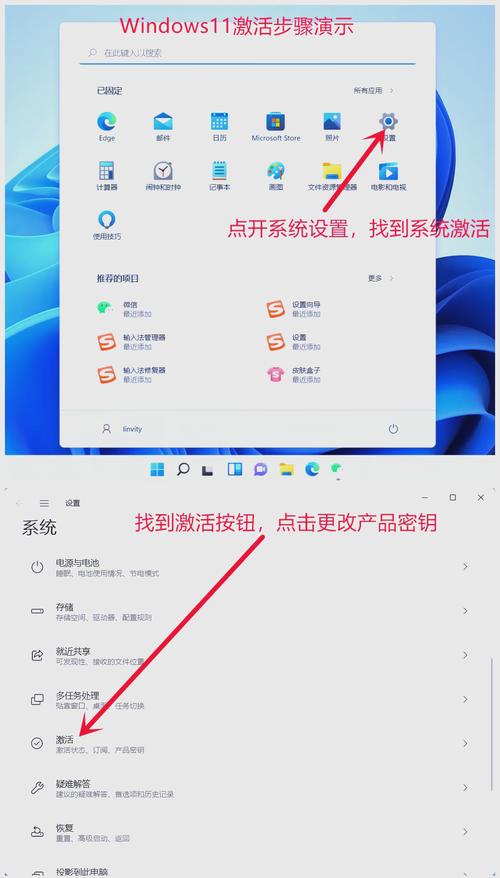
请放心,现代操作系统的升级流程已经设计得相当人性化和稳健,只要遵循正确的方法,整个过程可以像安装一个普通软件一样顺畅。
准备工作:为顺利升级保驾护航
在按下升级按钮之前,花几分钟时间完成准备工作,是确保万无一失的关键。
数据备份——最重要的步骤这是升级过程中不可妥协的一环,请将重要的文档、照片、视频、工作项目等文件,复制到移动硬盘、U盘或可靠的云存储服务中,系统升级通常不会影响个人文件,但以防万一,这份“保险”能让您高枕无忧。

检查兼容性与空间
- 硬件要求: 访问您电脑品牌(如联想、戴尔、惠普等)的官方网站,或微软、苹果的官方页面,查看新系统对处理器、内存、硬盘空间和显卡的最低要求,确保您的设备满足条件,以获得流畅的体验。
- 软件兼容性: 如果您依赖某些特定的专业软件或旧版应用程序,最好提前访问该软件的官网,确认其与新系统的兼容性。
- 磁盘空间: 系统升级需要充足的临时空间,建议系统盘可用空间至少保留40GB以上,为下载和安装文件留出余地。
连接稳定电源对于笔记本电脑,务必连接原装电源适配器,在整个升级过程中,必须保证电力供应稳定,任何意外的断电都可能导致升级失败,甚至系统损坏。
升级实战:以Windows和macOS为例
不同的操作系统,升级路径略有不同,但核心逻辑相通:通过官方渠道获取更新。
对于Windows用户(以Windows 10/11为例):
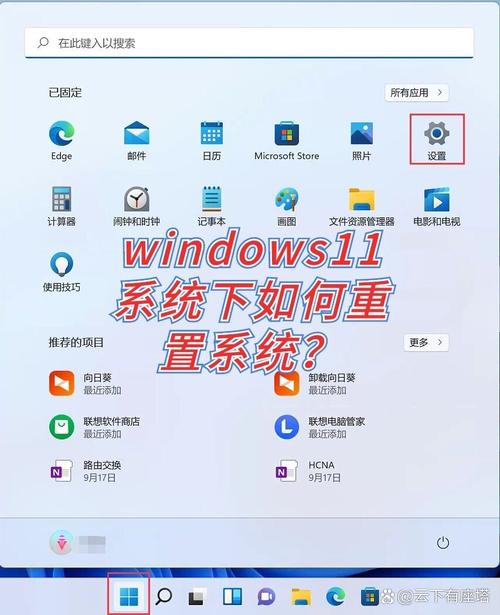
- 打开“设置”:点击开始菜单,选择齿轮状的“设置”图标。
- 进入“Windows更新”:在设置窗口中,找到并点击“更新与安全”或直接就是“Windows更新”。
- 检查更新:点击“检查更新”按钮,系统会自动联机搜索可用的更新,如果存在重大的功能更新(例如从Windows 10升级到Windows 11),它会出现在这里。
- 下载并安装:如果检测到新版本的系统,界面会提示您下载和安装,只需点击确认,系统将自动完成后续步骤,整个过程可能需要一小时或更久,期间电脑会多次重启,这是正常现象,请勿中断。
- 利用官方工具:如果您希望通过更彻底的方式升级(例如从较旧的Windows 7/8升级),可以访问微软官网,下载“Windows安装介质创建工具”,此工具会帮助您制作一个系统安装U盘或直接执行升级,它同样能保留您的个人文件和部分设置。
对于macOS用户:
- 关于本机:点击屏幕左上角的苹果菜单,选择“关于本机”。
- 软件更新:在弹出的窗口中,点击“软件更新”按钮。
- 获取新系统:如果有新版本的macOS(如Sonoma, Ventura等)可用,这里会显示升级选项,点击“立即升级”或“现在更新”即可开始。
- App Store方式:您也可以打开Mac App Store,在“更新”页面查看是否有可用的系统升级。
升级之后:善后与探索
系统升级完成并进入桌面后,工作还未完全结束。
- 驱动更新:新的操作系统可能会需要更新的硬件驱动程序来保证最佳性能,建议访问您电脑制造商的官方网站,根据型号下载并安装最新的显卡、声卡、芯片组等驱动程序,使用品牌官网提供的驱动,通常比系统自动安装的通用驱动更稳定。
- 重新配置:花些时间熟悉新的界面和设置,您可能需要重新调整一些个性化选项,如桌面背景、任务栏位置或系统隐私设置。
- 检查软件:打开您常用的软件,确认它们都能正常运行,极少数情况下,可能需要重新安装或更新到兼容新系统的版本。
当遇到问题时
即便准备充分,极少数情况下也可能遇到升级失败或升级后系统不稳定的情况,此时不必慌张,系统通常提供了回退选项。
- Windows:在升级后的10天内,您可以在“设置”->“系统”->“恢复”中找到“返回”选项,回退到之前的Windows版本。
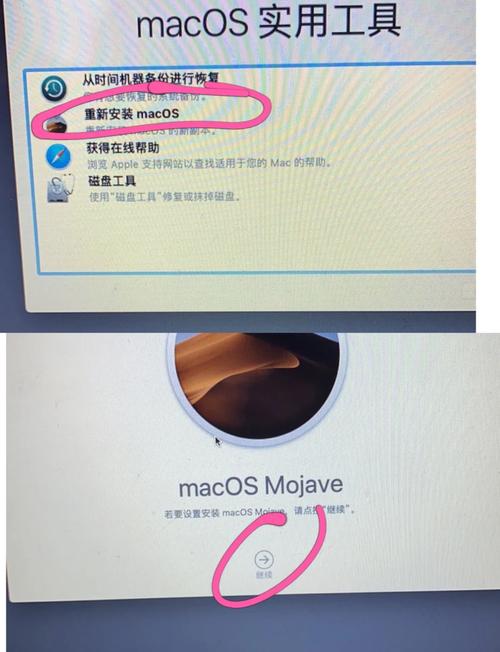
- macOS:如果您使用时间机器(Time Machine)进行了完整备份,可以通过macOS恢复功能从备份中还原系统。
在我看来,定期升级操作系统并非追求新潮功能,而是一种必要的数字生活维护,它就像为我们数字家园的门锁进行更新换代,以抵御不断演变的外部威胁,拥抱更新,意味着您正在主动选择更安全、更高效、更现代化的计算体验,每一次顺利的升级,都是对您设备潜能的一次释放。
本站部分文章来自网络或用户投稿,如无特殊说明或标注,均为本站原创发布。涉及资源下载的,本站旨在共享仅供大家学习与参考,如您想商用请获取官网版权,如若本站内容侵犯了原著者的合法权益,可联系我们进行处理。