
当您坐在电脑前,却发现输入密码后无法进入系统,这种焦急和无奈的感觉确实令人困扰,无论是自己忘记了密码,还是接手了一台前任同事的电脑,这种情况在实际工作中并不少见,掌握几种安全可靠的密码解锁方法,不仅能迅速解决问题,还能避免不必要的损失。
在开始操作前,请务必确认您确实是该电脑的合法使用者,未经授权破解他人电脑密码可能涉及法律风险。
Windows系统解锁方案

对于使用Windows操作系统的电脑,这里有几个经过验证的方法:
利用密码重置盘如果您之前未雨绸缪创建过密码重置盘,那么现在就是它发挥作用的时候了,将预先创建好的U盘密码重置盘插入电脑,在登录界面输入错误密码后,系统会提示“重置密码”选项,按照向导操作即可设置新密码。
使用微软账户恢复如果您使用的是Windows 10或11,并且绑定了微软账户,可以通过另一台设备访问微软官方账户恢复页面,验证身份后,您将可以重置密码,然后使用新密码登录电脑。
借助管理员账户如果系统内有其他管理员账户,可以先登录该账户,然后通过以下路径重置密码:打开控制面板→用户账户→管理其他账户→选择被锁账户→更改密码。
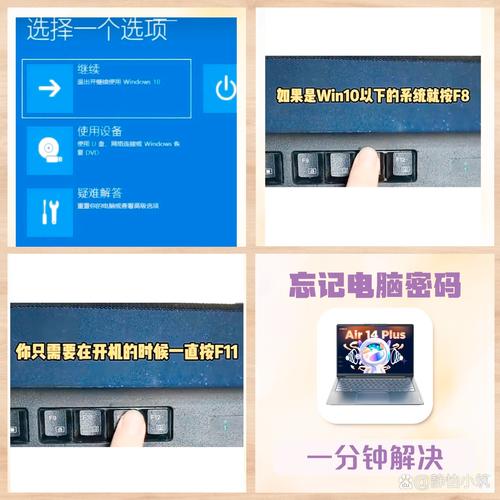
使用安全模式重启电脑,在Windows徽标出现时强制关机,重复此操作三次,系统将进入自动修复模式,选择“高级选项”→ “疑难解答”→ “启动设置”→ “重启”,按F4进入安全模式,在安全模式下,系统通常会加载一个内置管理员账户,通过该账户可以重置对应用户的密码。
macOS系统解锁方案
苹果电脑用户也有相应的解决方案:
使用Apple ID重置在登录界面,连续输入错误密码后,系统会显示使用Apple ID重置的选项,点击该选项,按照提示验证身份即可创建新密码。
借助恢复模式关机后,按住Command + R键再开机,进入恢复模式,在实用工具菜单中选择“终端”,输入“resetpassword”命令,会弹出密码重置界面,选择系统分区和用户账户后即可设置新密码。
使用第三方工具的注意事项
市面上有许多密码重置工具,但使用这些工具需要特别谨慎,选择此类工具时,请确保从官方或可信渠道下载,因为劣质工具可能携带恶意软件,同时请注意,使用第三方工具重置密码可能导致数据丢失,重要文件最好提前备份。
预防胜于治疗
建立良好的密码管理习惯远比事后解决更为重要:
- 创建密码提示问题,但确保答案不易被他人猜出
- 定期将重要文件备份至外部硬盘或云存储
- 考虑使用密码管理器,只需记住一个主密码即可管理所有账户
- 将密码提示信息存放在安全的地方,避免直接与电脑共处一室
密码是我们数字生活的守门人,合理管理和设置密码是每位电脑用户都应掌握的技能,当遇到密码锁定的情况时,保持冷静,选择适合自己的解决方案,通常都能顺利解决问题,最理想的状态是提前做好预案,让密码问题不再成为工作和生活中的障碍。