
在快节奏的现代生活中,灵活与高效成为我们追求的核心,你是否遇到过这样的场景:已经舒服地躺在沙发上,却想起电脑上有个文件没保存;出差在外,急需提取家中电脑的一份重要合同;或者只是想在下班前,提前启动电脑上的一个耗时任务,这时,一个念头便会自然浮现:如果能用手机直接控制电脑就好了。
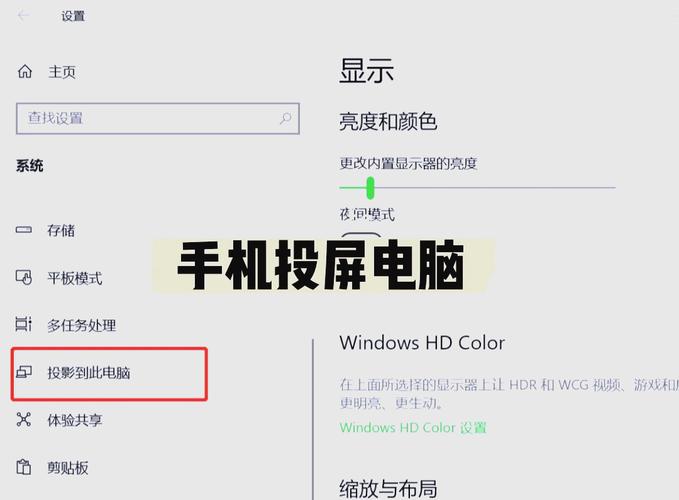
这早已不是科幻电影里的场景,通过成熟的技术与多样的工具,用手机掌控电脑软件变得轻而易举,本文将为你梳理几种主流方法,助你轻松实现跨设备操控。
利用操作系统内置的远程桌面功能
对于追求系统原生体验和稳定性的用户而言,操作系统自带的远程桌面功能是首选。
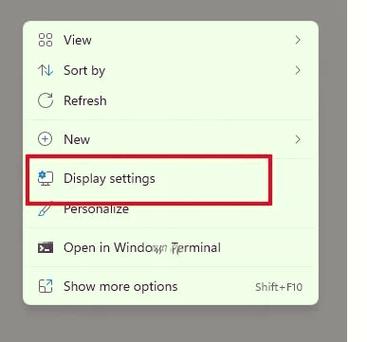
Windows系统:微软为Windows 10和11提供了强大的“远程桌面”功能,要使用它,你需要先在电脑端进行设置:进入“设置” > “系统” > “远程桌面”,开启远程桌面功能,并记下电脑的名称。随后,在手机上下载官方出品的“Microsoft远程桌面”应用(可在App Store或安卓应用商店找到),添加你的电脑名称,并使用你的微软账户或电脑本地账户登录,即可实现连接,这种方式画质清晰,延迟较低,尤其适合在局域网内进行高效办公。

macOS系统:苹果用户同样可以享受生态内的无缝衔接,在Mac电脑上,进入“系统偏好设置” > “共享”,勾选“远程管理”或“屏幕共享”,在你的iPhone或iPad上,使用自带的“屏幕镜像”功能,在列表中选择你的Mac电脑并输入显示的用户名和密码,就能完成连接,整个流程简洁流畅,是苹果设备用户的绝佳选择。
功能强大的第三方专业软件
如果系统自带功能无法满足你的需求,或者你需要在不同操作系统(如用安卓手机控制Windows电脑)之间建立连接,第三方专业软件提供了更丰富、更强大的选择。
TeamViewer:这是一款久负盛名的跨平台远程控制软件,它的优势在于无需公网IP,设置简单,只需在电脑和手机上都安装TeamViewer客户端,打开后会自动生成一个ID和临时密码,在手机端输入电脑的ID,即可建立连接,它不仅支持桌面操控,还能进行文件传输、语音通话等,功能全面。
AnyDesk:作为后起之秀,AnyDesk以其轻量、快速和高安全性赢得了大量用户,它的操作逻辑与TeamViewer类似,通过一串数字地址进行连接,AnyDesk在移动端的优化做得非常出色,触控手势流畅,即使在网络状况不佳时也能保持较好的响应速度,非常适合移动办公场景。
向日葵 / ToDesk(国内优秀代表):在国内远程控制领域,向日葵和ToDesk是两款广受好评的软件,它们针对国内网络环境进行了深度优化,连接稳定快速,除了基础的远程桌面功能,还常常集成了一些特色功能,如远程开机(需硬件支持)、摄像头监控、远程文件管理等,更贴合国内用户的使用习惯,其免费版本通常也能满足大部分个人用户的基本需求。
针对特定场景的快捷应用
除了全面的远程控制,有时我们只需要实现某个特定功能,这时一些轻量级的应用就显得尤为便捷。
统一鼠标与键盘: 像“Unified Remote”这类应用,可以将手机变成一个功能齐全的无线触摸板、键盘或媒体控制器,它特别适合在客厅用电脑播放电影时,进行暂停、快进、音量调节等操作,体验远超实体遥控器。
文件快速互传: 虽然不属于严格意义上的“控制软件”,但实现手机与电脑文件的快速共享,是提升效率的关键一环,除了利用远程控制软件附带的文件传输功能,像“Feem”、“Send Anywhere”等点对点传输工具,也能在无需数据线的情况下,高速完成文件互传,完美弥补了远程桌面在传输大文件时可能存在的速度瓶颈。
安全与使用建议
在享受便利的同时,安全绝对是不可忽视的一环。
- 强密码策略: 为你的电脑账户以及远程控制软件设置高强度、独一无二的密码。
- 保持软件更新: 及时更新操作系统和远程控制软件,以修补已知的安全漏洞。
- 谨慎对待陌生连接请求: 不要随意接受来源不明的远程控制请求。
- 用完即关: 在不需使用远程功能时,建议关闭电脑端的远程服务,以减少潜在的风险入口。
从将手机变为专业的生产力工具,到简化为一个便捷的娱乐遥控器,其核心价值在于打破设备的物理界限,让数字生活真正围绕“人”来运转,选择哪一种方式,取决于你的具体需求、设备环境和对安全性的要求,无论是原生功能还是第三方工具,它们都在向我们展示一个更加互联、高效和智能的未来工作与生活方式,希望你能找到最适合自己的那一款,让科技真正服务于你的生活。