
在现代家庭娱乐和办公环境中,许多人开始探索将电视作为电脑显示器的可能性,这种设置不仅能提供更大的视觉体验,还能在多媒体播放、游戏或远程办公中带来便利,作为一名长期关注科技应用的爱好者,我经常收到关于如何实现这一连接的咨询,我将分享一些实用方法,帮助您轻松将电视转换为电脑显示器,并讨论相关注意事项。

我们需要了解为什么有人会选择用电视代替传统显示器,电视通常拥有更大的屏幕尺寸,从32英寸到75英寸不等,这能显著提升观看视频、玩游戏或进行演示的沉浸感,许多现代电视支持高分辨率显示,如4K或8K,配合电脑的图形处理能力,可以呈现出细腻的画面细节,对于家庭办公或娱乐需求,这种组合既节省空间又提升效率。
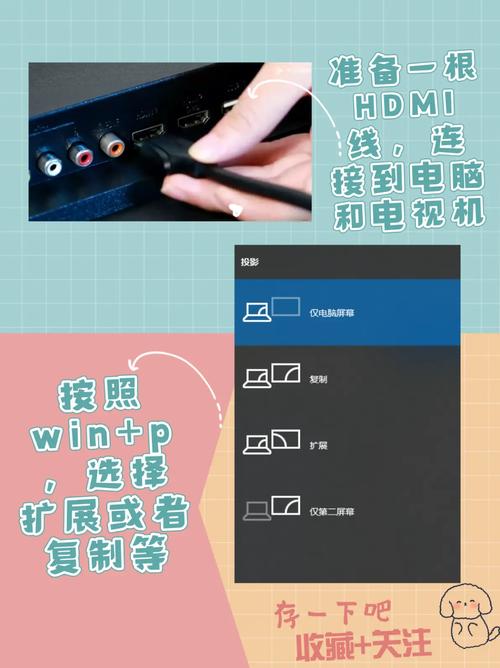
让我们探讨如何连接电视和电脑,最常见的方式是通过有线连接,其中HDMI接口是目前最流行的选择,HDMI线缆能同时传输视频和音频信号,兼容性广泛,操作步骤很简单:确认您的电脑和电视都配备HDMI端口,使用一根高质量的HDMI线缆将两者连接,打开电视,切换到对应的HDMI输入源,再启动电脑,系统通常会自动识别电视,并调整显示设置,如果未自动适配,您可以进入电脑的显示设置手动调整分辨率,以确保画面清晰。
除了HDMI,其他有线连接方式包括VGA和DisplayPort,VGA是一种较老的模拟接口,适合旧款电脑和电视,但只能传输视频信号,需要额外连接音频线,DisplayPort则多见于高端设备,支持更高刷新率和分辨率,适合游戏或专业设计,无论选择哪种方式,请确保线缆质量可靠,避免信号干扰或连接不稳定。
无线连接也是一种便捷的选择,尤其适合不想被线缆束缚的用户,通过Miracast或Chromecast等设备,您可以将电脑屏幕镜像到电视上,设置过程大致如下:确保电脑和电视支持相同的无线协议,然后在电脑上启用投影功能,搜索并连接到电视,这种方法的优点是灵活性强,但可能受网络环境影响,出现延迟或画质损失,在重要会议或高速游戏中,建议优先使用有线连接。

连接成功后,优化显示设置至关重要,电视和电脑的默认配置可能不匹配,导致画面模糊或色彩失真,调整分辨率:在电脑的显示设置中,选择与电视原生分辨率一致的选项,如果您的电视支持4K(3840x2160),就设置为该模式,以避免拉伸或黑边,关注刷新率:高刷新率(如60Hz或120Hz)能减少画面拖影,提升游戏和视频流畅度,如果电视支持,可以在电脑的显卡控制面板中调整这一参数。
声音设置也不容忽视,如果通过HDMI连接,音频通常会自动传输到电视扬声器,但如果使用VGA或其他方式,可能需要单独连接音频线或启用蓝牙音频,在电脑的声音设置中,选择电视作为默认输出设备,并进行测试,确保音画同步。
除了技术细节,使用电视作为显示器时还需注意一些潜在问题,输入延迟是常见挑战,尤其在游戏中,电视的处理电路可能引入轻微延迟,影响操作响应,为解决这一问题,许多电视提供“游戏模式”或“低延迟模式”,开启后能显著改善体验,长时间在电视上阅读文本或处理文档可能导致眼疲劳,因为电视的像素密度通常低于专业显示器,建议调整亮度、对比度,并定期休息,保护视力。
从优点来看,用电视当显示器能带来沉浸式体验,尤其适合观看电影、玩游戏或进行家庭演示,它还能节省成本,如果您已拥有一台电视,就无需额外购买大屏显示器,缺点包括可能的不便携带性、较高的功耗以及在某些场景下的性能限制,专业设计工作可能更需要色彩精准的显示器,而非电视。
在我个人看来,将电视用作电脑显示器是一种实用且灵活的方案,尤其适合娱乐和轻度办公,它能充分利用现有设备,提升整体体验,但关键在于根据自身需求调整设置,并注意维护设备寿命,通过合理连接和优化,您可以轻松享受大屏幕带来的乐趣。