
在当今数字时代,无线网络连接已成为日常生活和工作中不可或缺的一部分,苹果电脑以其简洁的设计和强大的功能,让Wi-Fi连接变得轻松便捷,无论您是初次使用Mac,还是需要快速复习操作步骤,本文将详细介绍如何在苹果电脑上设置和管理Wi-Fi连接,并提供一些实用技巧,帮助您解决常见问题。
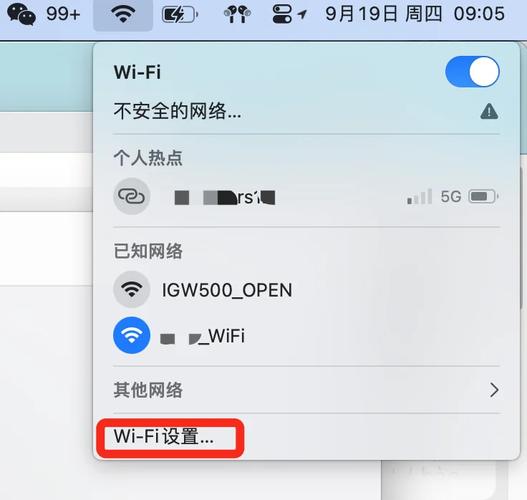
打开苹果电脑,进入桌面界面,您会注意到屏幕右上角有一个Wi-Fi图标,通常显示为扇形信号标志,点击这个图标,可以快速查看可用的无线网络列表,如果图标显示为灰色或带有叉号,表示Wi-Fi功能未开启,这时,您需要先启用Wi-Fi,点击图标后,选择“打开Wi-Fi”选项,系统会自动搜索附近的网络。
从列表中选择您要连接的网络,如果网络是公开的,可能需要输入密码,确保您输入的密码准确无误,因为大小写和特殊字符都需匹配,连接成功后,Wi-Fi图标会显示信号强度,并可能出现锁形标志表示安全连接,在某些情况下,网络可能需要额外认证,例如在酒店或咖啡馆,系统会自动弹出登录页面,您只需按照提示完成步骤即可。
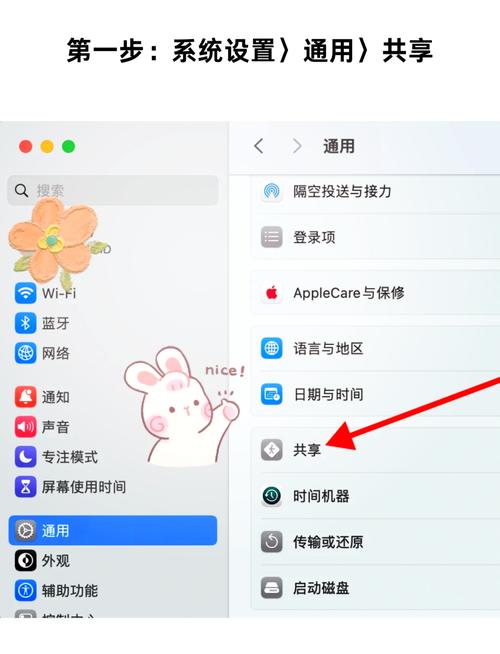
如果您经常使用同一个网络,苹果电脑通常会自动保存密码,并在下次进入范围时自动连接,这得益于macOS的智能管理功能,它能够优先选择已知且信号强的网络,提升用户体验,您可以在系统偏好设置中进一步自定义这些选项,点击屏幕左上角的苹果菜单,选择“系统偏好设置”,然后进入“网络”部分,您可以看到所有网络接口的列表,包括Wi-Fi。
在“网络”设置中,您可以调整高级选项,例如设置服务顺序,以确保Wi-Fi优先于其他连接方式,还可以管理已知网络,删除不再使用的条目,或调整自动连接设置,如果遇到连接问题,尝试点击“高级”按钮,检查TCP/IP配置或DNS设置,有时,简单地更新这些设置可以解决网络延迟或断线问题。
另一个常见情况是Wi-Fi信号弱或不稳定,这可能由于环境干扰、路由器位置或设备硬件导致,确保您的苹果电脑距离路由器较近,避免物理障碍物如墙壁或金属物体阻挡信号,检查路由器是否正常工作,重启路由器有时能有效恢复连接,在Mac上,您可以点击Wi-Fi图标,选择“打开网络诊断”,系统会引导您完成一系列测试,帮助识别问题根源。
对于更复杂的问题,例如IP地址冲突或驱动程序过时,苹果电脑的macOS系统通常能自动处理,但如果您使用的是较旧的Mac型号,可能需要手动更新系统软件,前往“系统偏好设置”中的“软件更新”部分,检查是否有可用更新,保持系统最新不仅能提升Wi-Fi性能,还能增强安全性。
除了基本连接,苹果电脑还支持创建个人热点或使用蓝牙辅助连接,如果您有iPhone,可以通过“个人热点”功能共享移动数据到Mac,在Mac上,打开Wi-Fi设置,选择您的iPhone网络并输入密码即可,这种无缝集成体现了苹果生态系统的优势,让设备间协作更加高效。
在日常使用中,养成良好的网络习惯也很重要,避免在公共网络上处理敏感信息,除非使用VPN加密,苹果电脑内置了防火墙和隐私保护功能,您可以在“安全性与隐私”设置中启用这些选项,定期检查网络活动,防止未经授权的访问。
从个人经验来看,苹果电脑的Wi-Fi功能设计得非常直观,即使是技术新手也能快速上手,它的稳定性和兼容性让我在多种环境中都能保持高效连接,如果您遇到无法解决的问题,建议参考苹果官方支持文档或咨询专业技术人员,避免自行修改可能导致系统不稳定的设置。
掌握这些基本操作和技巧,能让您充分利用苹果电脑的无线网络能力,提升工作和娱乐体验,技术工具是为了简化生活,保持耐心和探索精神,您会发现更多隐藏的便利功能。