
彻底关闭更新并非最佳选择,因为更新往往包含重要的安全补丁,我们的目标是在需要的时候,获得更新的控制权,而不是完全放弃安全。暂停更新(最温和的临时方案)这适用于您正在处理重要项目,希...
彻底关闭更新并非最佳选择,因为更新往往包含重要的安全补丁,我们的目标是在需要的时候,获得更新的控制权,而不是完全放弃安全。
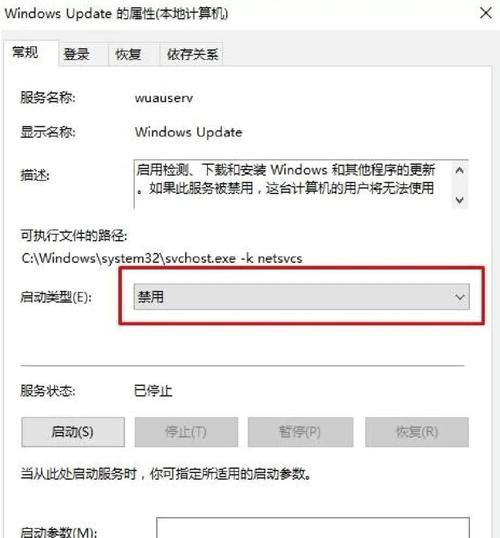
暂停更新(最温和的临时方案)
这适用于您正在处理重要项目,希望在未来一段时间内不被更新打扰。
- 在Windows 10/11中:
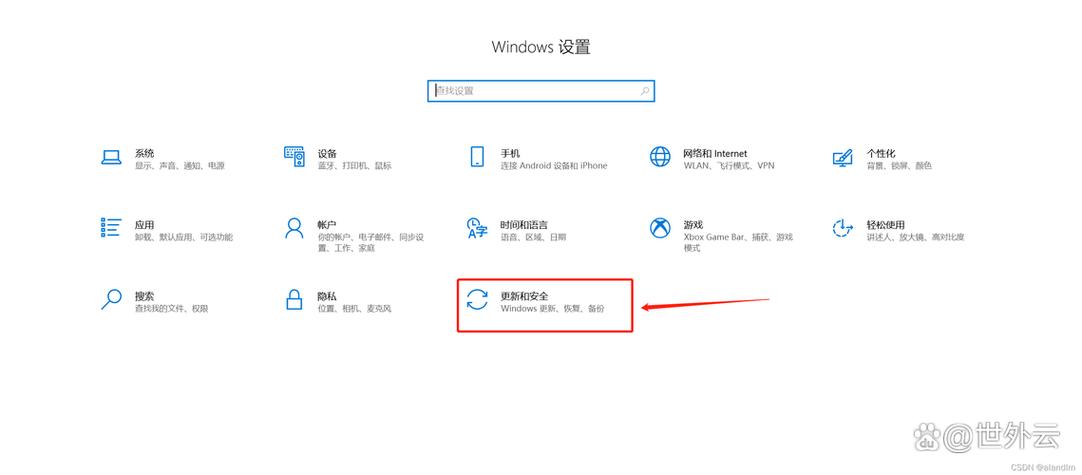
- 点击“开始”菜单,进入“设置”。
- 选择“更新和安全性”或“Windows 更新”。
- 点击“暂停更新”或“暂停7天”的选项,在更新版本的Win11中,您甚至可以选择暂停长达数周的时间。
这个方法的优点是无风险、操作简单,能为您赢得宝贵的免打扰时间,到期后,系统会自动恢复更新,确保您不会错过关键补丁。
使用组策略编辑器(适用于Windows专业版/企业版/教育版)
如果您需要更长期、更稳定的控制,组策略是一个强大的工具。
- 按下
Win + R键,输入gpedit.msc,然后按回车。 - 在左侧窗格中,依次展开“计算机配置” > “管理模板” > “Windows组件”。
- 找到并点击“Windows更新”。
- 在右侧,找到“配置自动更新”并双击它。
- 选择“已禁用”,然后点击“确定”。
完成此操作后,系统将不再自动下载和安装更新,您需要定期手动检查更新,以保持系统安全,这个方法将更新的主动权完全交给了您,但请务必记住定期检查。
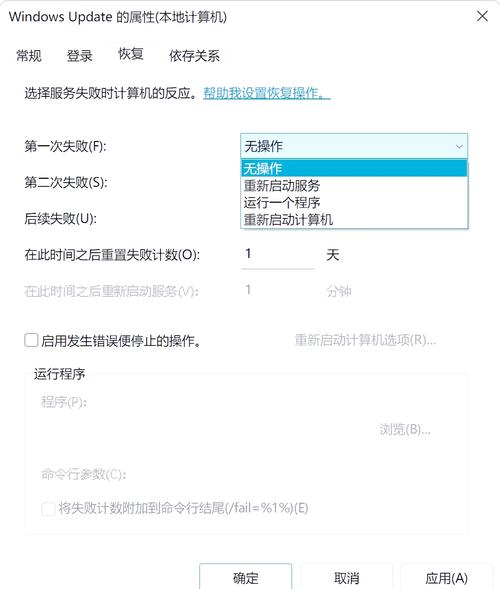
通过服务应用程序关闭(通用方法)
如果您的系统是家庭版,没有组策略功能,可以通过关闭相关服务来实现。
- 按下
Win + R键,输入services.msc,然后按回车。 - 在服务列表中找到“Windows Update”服务。
- 双击它,将“启动类型”更改为“禁用”。
- 点击“停止”按钮,立即停止当前运行的服务。
- 最后点击“确定”保存。
重要提示:此方法效果显著,但同样需要您承担起手动检查更新的责任,长期禁用此服务会使您的电脑暴露在安全风险之下。
设置“计量连接”(一个巧妙的变通方案)
Windows系统在检测到“计量连接”时,会限制后台数据活动,包括自动下载更新。
- 进入“设置” > “网络和 Internet”。
- 如果您使用的是Wi-Fi,点击您连接的网络。
- 找到“计量连接”或“设为按流量计费的连接”选项,并将其开启。
对于有线以太网连接,此选项可能默认隐藏,开启后,系统在下载大型更新前会征求您的同意,为您提供了一道“防火墙”。
针对企业或高级用户的终极方案
对于需要绝对稳定性的工作环境,例如直播、设计渲染或服务器,可以考虑以下步骤:
- 使用组策略:不仅禁用自动更新,还可以进一步设置“指定Intranet Microsoft更新服务位置”,将一个不存在的内部服务器地址填入,这可以从根本上阻止系统连接到微软的更新服务器。
- 使用第三方工具:市面上有一些专业的系统优化工具,提供了“禁止更新”的一键开关,选择此类工具时,请务必从官方或可信渠道下载,以防恶意软件。
几点诚恳的建议
在您采取行动之前,我想分享一些个人看法:
- 安全永远是第一位的:微软推出强制更新机制,其初衷是为了应对日益严峻的网络威胁,一个未打补丁的系统,就像敞开着大门的家,极易受到病毒和黑客的攻击。
- 选择适合您的方法:对于大多数家庭用户,我强烈推荐 “方法一:暂停更新” 和 “方法四:设置计量连接” ,它们在便利性和安全性之间取得了很好的平衡。
- 更新的最佳时机:养成在您不使用电脑时(例如午餐后或下班前)手动触发更新的习惯,这样,您既能控制更新时间,又能确保系统处于安全状态。
- 驱动程序更新需谨慎:虽然Windows更新也包含驱动程序,但有时最新的并不一定是最稳定的,对于显卡、声卡等关键硬件,偶尔可以考虑在品牌官网下载经过认证的驱动,以获得最佳兼容性。
电脑是我们的工具,理应为我们服务,而不是反过来被它支配,希望以上这些方法能帮助您重新夺回对电脑更新的控制权,在保障系统安全的同时,享受一个更宁静、更自主的数字工作空间,最终的决定权在您手中,请根据您的实际需求,做出最明智的选择。
本站部分文章来自网络或用户投稿,如无特殊说明或标注,均为本站原创发布。涉及资源下载的,本站旨在共享仅供大家学习与参考,如您想商用请获取官网版权,如若本站内容侵犯了原著者的合法权益,可联系我们进行处理。