
在日常使用电脑的过程中,保护个人信息安全至关重要,而设置一个安全的密码并知道如何更改它是第一道防线,无论是出于安全考虑还是单纯忘记了密码,掌握修改电脑密码的方法都是一项实用的技能,本文将为您详细介绍在不同操作系统上更改密码的步骤,并提供一些增强账户安全性的建议。
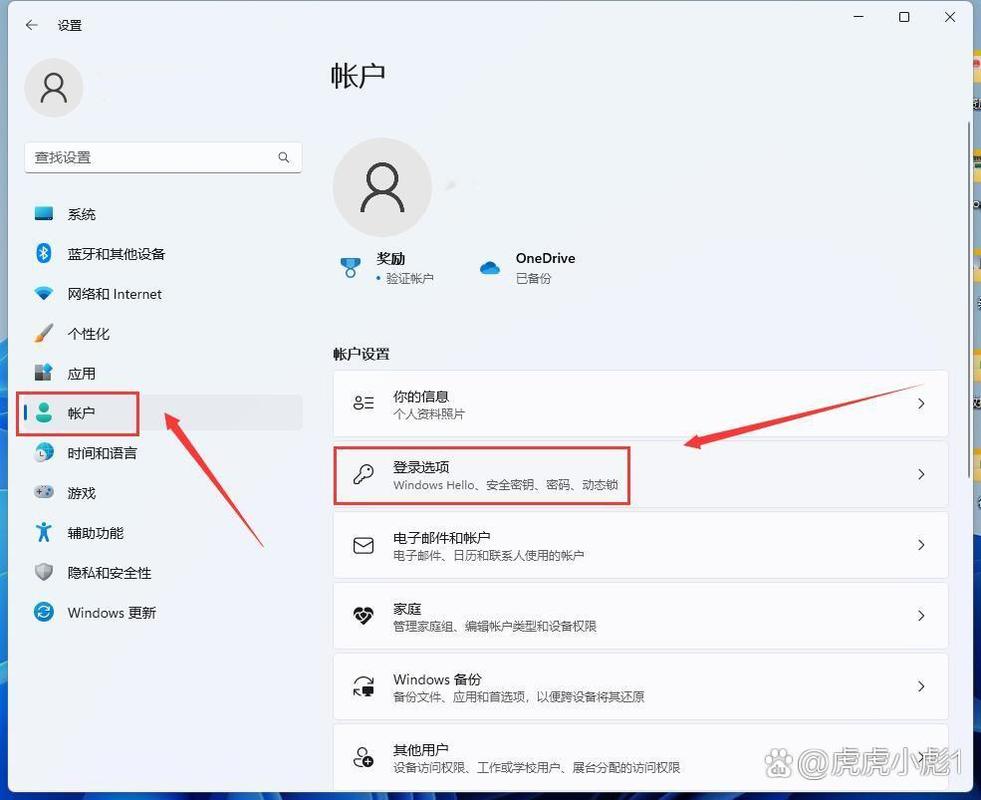
Windows 系统更改密码方法
对于使用 Windows 10 或 Windows 11 的用户,更改密码的过程非常直观。

通过设置菜单更改:点击屏幕左下角的“开始”菜单,选择“设置”(齿轮图标),进入“账户”选项,在左侧菜单栏中选择“登录选项”,在“密码”区域下方,点击“更改”按钮,系统会要求您验证当前密码,以确保是您本人在操作,验证通过后,即可输入新的密码,并设置一个密码提示(可选但建议),最后点击“下一步”完成更改。
使用 Ctrl + Alt + Del 组合键:在桌面环境下,同时按下“Ctrl + Alt + Delete”键,在弹出的菜单中选择“更改密码”,输入您的旧密码,然后设定并确认新密码即可完成操作。

忘记密码时的重置方法:如果您忘记了当前密码,无法进入系统,请不要慌张,在登录界面,密码框下方通常有“重置密码”或“我忘记了密码”的选项,点击后,系统会引导您通过之前设置的安全问题或关联的电子邮箱/手机号来验证身份,从而重设一个新密码,这要求在忘记密码之前,您已经提前设置了这些恢复选项。
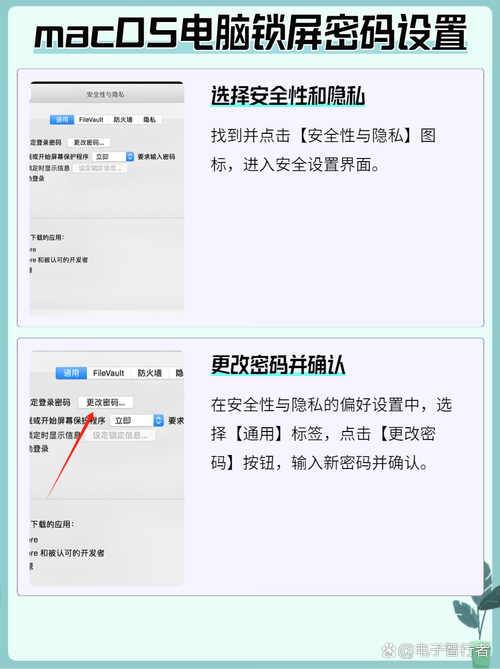
macOS 系统更改密码方法
苹果电脑用户更改账户密码同样简便。
在系统偏好设置中修改:点击屏幕左上角的苹果菜单,选择“系统偏好设置”,进入“用户与群组”设置,首先点击左下角的锁形图标,输入当前密码解锁设置,在左侧用户列表中选中您的账户,然后点击右侧的“更改密码”按钮,按照提示输入旧密码、新密码以及验证信息(可选),最后点击“更改密码”确认。
使用 Apple ID 重置:如果您在登录时忘记了密码,可以在登录界面多次输入错误密码后,系统可能会提示您可以使用 Apple ID 来重置,点击出现的箭头图标,按照屏幕指示操作即可,这需要您的用户账户已与 Apple ID 绑定。
Linux 系统更改密码方法
Linux 系统通常提供图形界面和命令行两种方式。
图形界面:对于使用 GNOME、KDE 等桌面环境的用户,流程与 Windows 和 macOS 类似,您可以进入“系统设置”或“账户详情”中,找到“用户”或“安全性”相关选项,里面通常有修改密码的功能。
终端命令:这是 Linux 系统中非常经典和强大的方法,打开终端,输入命令
passwd,然后按下回车,系统会首先提示您输入当前的密码进行验证,验证成功后,会要求您输入两次新的密码,输入时,屏幕上不会有任何显示(星号也没有),这是正常的安全措施,两次输入一致后,系统会提示密码更新成功。
提升账户安全性的个人建议
仅仅会更改密码是不够的,确保密码的强度和管理方式同样关键,一个脆弱的密码很容易被恶意软件或他人猜解。
我认为,创建一个强密码是安全的基础,避免使用“123456”、“password”或您的生日、姓名等容易被猜到的信息,理想的密码长度应超过12个字符,并混合使用大写字母、小写字母、数字和特殊符号(如 !, @, # 等),可以考虑使用一句您熟悉的话的每个单词首字母,并结合符号和数字,ILoveToReadBooksIn2024!”可以转化为“IL2rBi2024!”。
对于需要管理大量账户的用户,我强烈建议使用可靠的密码管理器,这些工具可以为您生成并储存复杂且唯一的密码,您只需要记住一个主密码即可,这不仅能极大提升安全性,也免去了记忆众多密码的烦恼。
请务必为您的电脑账户设置密码重置选项,无论是安全问题、备用邮箱还是手机号码,这个步骤往往被忽略,但在关键时刻,它是您找回账户访问权限的唯一途径,养成定期更新密码的习惯也是一个好主意,尤其是在您怀疑可能存在安全风险的时候,电脑安全无小事,一个简单的操作习惯,就能为您构建起一道坚实的安全屏障。