
在日常生活中,忘记电脑登录密码是许多人可能遇到的困扰,无论是工作文件还是个人数据,无法访问电脑会带来不便,我将分享几种实用且安全的方法,帮助您在合法范围内解决这个问题,这些方法仅适用于您自己的设备,未经授权访问他人电脑是不道德且违法的。
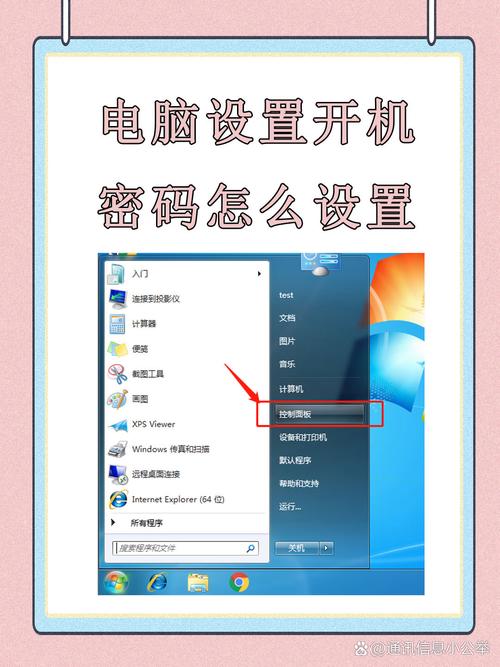
理解密码恢复的基本原理
电脑密码通常存储在系统中,出于安全考虑,系统会加密这些信息以防止未经授权的访问。“显示”密码并非直接查看,而是通过重置或恢复方式重新获得访问权限,以下方法基于Windows和macOS系统,因为它们是常见的操作系统,如果您使用其他系统,原理类似,但具体步骤可能不同。
使用Windows密码重置工具
对于Windows用户,系统提供了内置的密码重置选项,如果您提前创建了密码重置盘,这个过程会非常简单。

- 步骤1:在登录界面,点击“重置密码”选项(通常位于密码输入框下方),系统会提示您插入密码重置盘(如U盘)。
- 步骤2:按照向导操作,输入新密码并确认,完成后,您可以使用新密码登录。
- 注意事项:如果您没有提前创建重置盘,可能需要借助其他工具,使用Microsoft账户关联的电脑,可以通过在线重置功能恢复访问,只需在另一台设备上访问Microsoft账户页面,按照提示操作即可。
这种方法体现了系统设计的用户友好性,但依赖于事前准备,建议每位用户定期创建密码重置盘,以防万一。
通过安全模式或管理员账户
如果密码重置工具不可用,您可以尝试进入安全模式,这允许您以管理员权限访问系统,从而修改密码。
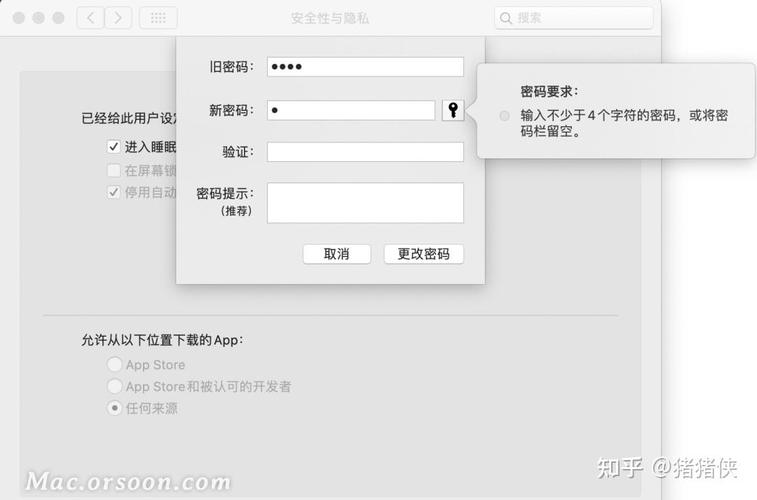
- 步骤1:重启电脑,在启动时多次按F8键(对于较旧Windows版本)或Shift键并点击“重启”(对于Windows 10/11),进入高级启动选项。
- 步骤2:选择“安全模式”,系统会加载一个简化界面,使用内置的管理员账户(如果启用)登录,默认情况下,该账户可能没有密码,或者您可以通过命令提示符重置密码。
- 步骤3:打开命令提示符,输入“net user [用户名] [新密码]”来修改密码,完成后重启电脑,用新密码登录。
- 风险提示:安全模式可能因系统版本而异,如果管理员账户被禁用,此方法可能无效,修改系统文件需谨慎,避免误操作导致数据丢失。
这种方法利用了系统的恢复功能,但需要一定的技术知识,如果您不熟悉命令行,建议先查阅官方文档或寻求专业帮助。
借助第三方软件工具
市面上有一些可靠的第三方软件,专门用于密码恢复或重置,这些工具通常通过创建可启动的USB或光盘来操作。
- 推荐工具:Ophcrack或PCUnlocker等软件,它们使用高级算法来破解或重置密码,使用时,您需要在另一台电脑上下载软件,并将其制作成启动盘。
- 步骤1:将启动盘插入锁定的电脑,重启并从USB启动(可能需要调整BIOS设置)。
- 步骤2:按照软件界面指引,选择重置密码选项,完成后,移除启动盘并重启电脑。
- 安全考虑:虽然这些工具有效,但请确保从官方网站下载,以避免恶意软件,使用此类工具可能涉及隐私问题,建议仅在紧急情况下使用,并立即更新密码以增强安全。
第三方工具提供了灵活性,但并非万能,它们可能不适用于所有系统版本,且过度依赖可能增加安全风险。
联系制造商或专业支持
如果以上方法都无效,或者您使用的是品牌电脑(如Dell或HP),联系制造商的技术支持可能是个好选择,他们通常能提供针对性的解决方案,例如通过服务代码或序列号验证身份后,指导您重置系统。
- 优点:这种方法更安全可靠,因为技术支持团队拥有专业知识和工具,能避免数据损坏。
- 实施步骤:访问制造商官网,找到支持页面,提交您的问题描述,他们会通过电话或远程协助帮助您解决问题。
- 成本问题:某些服务可能收费,因此请先确认条款,对于企业用户,这往往是首选,因为它能保证系统完整性。
个人观点
作为网站站长,我经常处理技术问题,并认为密码管理是数字安全的核心,与其事后费力恢复,不如提前采取预防措施:使用密码管理器生成强密码,并定期备份重要数据,电脑密码不仅是访问屏障,更是隐私保护的第一道防线,通过养成良好的习惯,我们可以减少这类问题的发生,同时提升整体网络安全意识,如果您在尝试这些方法时遇到困难,不妨多花时间学习系统功能,技术能力的提升会让您更从容应对挑战。