
在当今这个高度互联的时代,稳定可靠的WiFi网络已成为工作、学习和娱乐的基石,很多时候,我们不仅需要连接WiFi,更需要从电脑端主动管理和设置网络,无论是为新路由器配置无线网络,还...
在当今这个高度互联的时代,稳定可靠的WiFi网络已成为工作、学习和娱乐的基石,很多时候,我们不仅需要连接WiFi,更需要从电脑端主动管理和设置网络,无论是为新路由器配置无线网络,还是排查连接故障,掌握在电脑上设置WiFi的技能都至关重要。
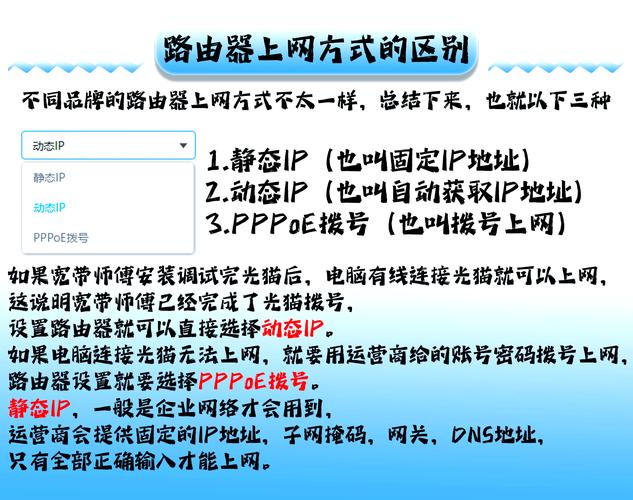
本文将引导您完成在不同操作系统电脑上设置WiFi的完整流程,并提供一些实用技巧。
准备工作:连接是设置的前提
在进行任何设置之前,您首先需要确保电脑能够与路由器进行通信,这通常通过两种方式实现:

- 有线连接(推荐):使用一根网线,一端连接电脑的网络端口,另一端连接路由器的LAN口(通常为黄色),这种方式最为稳定,是进行路由器后台设置的理想选择。
- 无线连接:如果您是首次设置新路由器,通常可以连接到路由器出厂时自带的、未加密的WiFi信号(名称和密码可在路由器底部标签找到)。
核心步骤:进入路由器的管理后台
无论您使用哪种操作系统,设置WiFi的核心都是访问路由器的管理界面,这个界面就像是路由器的大脑,所有网络配置都在这里完成。
查找网关地址:

- Windows系统:同时按下
Win + R键,输入cmd并回车,在打开的黑色命令提示符窗口中,输入ipconfig并回车,在显示的信息中,找到“默认网关”一项,其后方的一串数字(通常是168.1.1或168.0.1)就是您路由器的管理地址。 - macOS系统:点击屏幕左上角的苹果菜单,选择“系统偏好设置”->“网络”,选中当前已连接的网络(如以太网或WiFi),点击“高级”按钮,切换到“TCP/IP”标签页,即可看到“路由器”的IP地址。
- Windows系统:同时按下
登录管理后台:
- 打开电脑上的任意浏览器(如Chrome、Edge、Safari等),在地址栏中输入上一步查到的网关地址(
168.1.1),然后回车。 - 浏览器会跳转到登录页面,要求输入用户名和密码,如果您从未修改过,这些初始凭证同样可以在路由器的底部标签上找到(常见组合为:用户名和密码均为
admin),为安全起见,强烈建议您在首次登录后修改默认密码。
- 打开电脑上的任意浏览器(如Chrome、Edge、Safari等),在地址栏中输入上一步查到的网关地址(
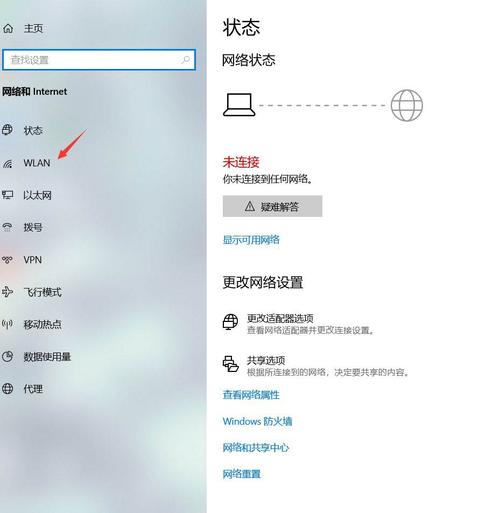
在不同系统中创建WiFi热点
除了配置路由器,电脑本身也能化身为一个WiFi热点,与其他设备共享网络连接,这在没有路由器的酒店房间,或需要临时共享网络给手机时非常有用。
在Windows 10/11中设置移动热点
Windows系统内置了便捷的“移动热点”功能,设置非常简单。
- 点击“开始”菜单,打开“设置”(齿轮图标)。
- 选择“网络和 Internet” -> “移动热点”。
- 在“共享我的 Internet 连接来源”下,选择您当前正在使用的网络连接(通常是以太网或手机USB网络共享)。
- 点击“编辑”,为您创建的WiFi热点设置一个网络名称(SSID)和安全的密码。
- 打开顶部的开关,启动“移动热点”。
其他设备就可以搜索并连接到您电脑创建的WiFi网络了。
在macOS中创建共享网络
macOS也提供了类似的互联网共享功能。
- 点击屏幕左上角的苹果菜单,进入“系统偏好设置” -> “共享”。
- 在左侧服务列表中,选中“互联网共享”。
- 在右侧进行配置:
- 共享以下来源的连接:选择您电脑接入互联网的方式,以太网”。
- 用以下端口共享给电脑:勾选“Wi-Fi”。
- 点击右下角的“Wi-Fi选项...”按钮,设置网络名称、选择安全等级(建议选择“WPA2/WPA3个人级”),并设置一个强密码。
- 完成设置后,返回“共享”界面,在左侧勾选“互联网共享”服务前的复选框,并点击“启动”以开启共享。
常见问题与排查技巧
- 忘记路由器登录密码怎么办? 如果修改后遗忘,通常只能通过对路由器进行“恢复出厂设置”来解决,找到路由器上的一个小孔(通常标注有Reset),在通电状态下,用卡针长按约10秒,待指示灯全亮闪烁后松开,之后,您需要使用路由器底部的默认信息重新登录和配置。
- 无法打开管理后台页面? 请检查:电脑的IP地址是否设置为自动获取;输入的网关地址是否正确;网线是否插好或无线是否已连接。
- 修改WiFi设置后设备连不上了? 这是因为您的设备记忆的是旧的WiFi名称或密码,您需要在设备的WiFi设置列表中,找到并“忘记”旧的网络,然后重新搜索新的网络名称并输入新密码进行连接。
- 如何提升WiFi安全性?
- 使用强密码:WiFi密码应包含大小写字母、数字和符号,且长度足够。
- 选择WPA2或WPA3加密:在路由器无线设置中,选择目前最安全的加密方式,避免使用已被破解的WEP加密。
- 隐藏SSID:可以设置不广播WiFi名称,需要手动输入名称才能连接,增加一层防护。
- 固件更新:定期登录路由器后台,检查并安装官方发布的固件更新,以修复安全漏洞。
通过以上步骤,您不仅可以轻松地从电脑端配置和管理您的无线网络,还能在必要时将电脑变为一个临时的网络枢纽,掌握这些知识,能让您更好地驾驭自己的数字生活,确保网络环境既高效又安全,如果在操作过程中遇到更复杂的技术问题,参考设备说明书或咨询专业人士总是明智的选择。
本站部分文章来自网络或用户投稿,如无特殊说明或标注,均为本站原创发布。涉及资源下载的,本站旨在共享仅供大家学习与参考,如您想商用请获取官网版权,如若本站内容侵犯了原著者的合法权益,可联系我们进行处理。