
显卡驱动是电脑硬件与操作系统之间的桥梁,它确保显卡能够正常发挥性能,支持游戏、设计软件或视频播放等任务,许多用户在升级硬件或重装系统后,会遇到显示问题,比如画面卡顿、分辨率异常或游戏闪退,这往往是因为驱动未正确安装,本文将一步步指导您如何安全、高效地安装显卡驱动,无需专业技术背景,只需跟随简单流程即可完成。

您需要确定自己的显卡型号,这可以通过多种方式实现,打开电脑的“设备管理器”,在“显示适配器”栏目下查看显卡名称,例如NVIDIA GeForce RTX 3060或AMD Radeon RX 6700 XT,如果系统无法正常显示,您可以查看显卡本身的标签,或使用第三方工具如GPU-Z来获取准确信息,确认型号后,记下关键细节,比如品牌和具体系列,这对后续下载驱动至关重要。
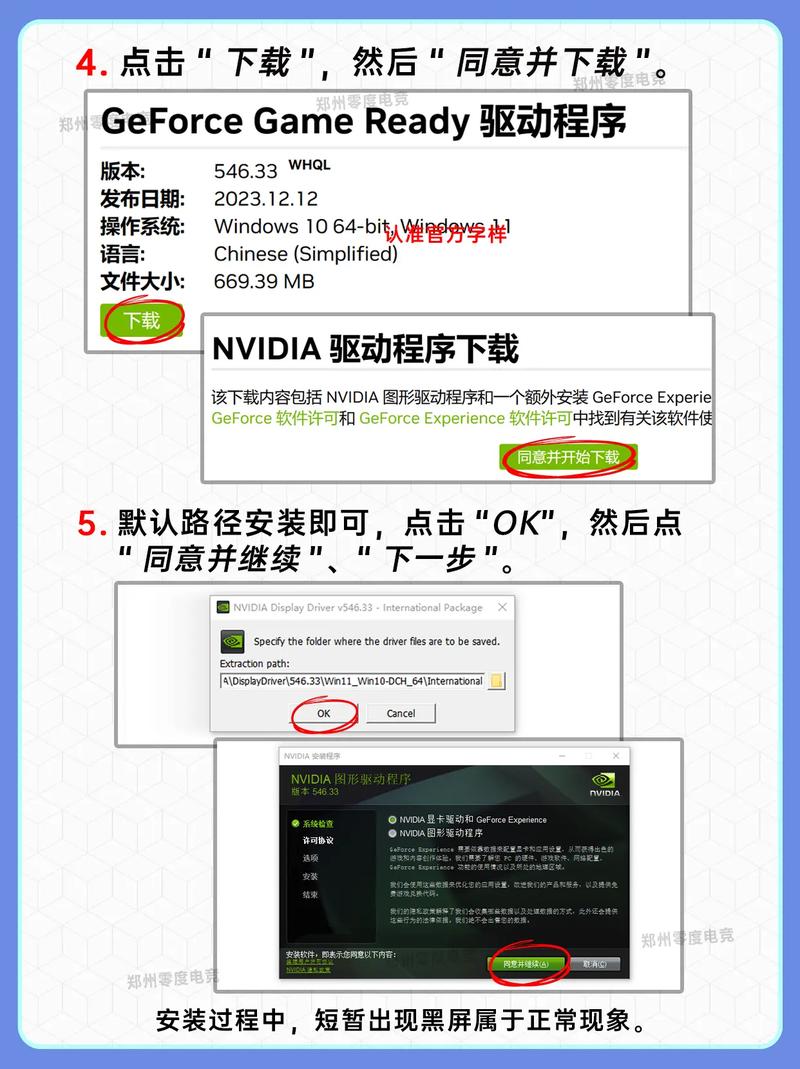
访问显卡制造商的官方网站下载驱动,主流品牌包括NVIDIA、AMD和Intel,它们都提供专门的驱动下载页面,在网站上,选择对应的产品系列、型号和操作系统版本(例如Windows 10或11),务必从官方渠道获取驱动,避免使用第三方网站,以防下载到恶意软件或过时版本,官方驱动通常经过严格测试,能保证兼容性和稳定性,下载时,建议选择“标准”或“游戏就绪”版本,这些版本针对常见应用优化,适合大多数用户。

下载完成后,准备安装过程,在安装新驱动前,最好卸载旧版本驱动,以避免冲突,打开“控制面板”中的“程序和功能”,找到与显卡驱动相关的条目(如NVIDIA驱动程序或AMD软件),选择卸载并重启电脑,这一步能清除残留文件,确保新驱动安装干净,重启后,运行下载的驱动安装程序,这是一个可执行文件(如.exe格式),双击后按照向导提示操作,在安装过程中,系统可能会提示您选择“快速安装”或“自定义安装”,对于普通用户,推荐使用快速安装,它会自动配置所有必要组件;如果您有特殊需求,比如只安装核心驱动,可以选择自定义安装,但需谨慎操作,避免遗漏关键部分。
安装过程中,电脑屏幕可能会闪烁或暂时黑屏,这是正常现象,表示驱动正在加载,完成后,系统会提示重启电脑以使更改生效,请务必重启,否则驱动可能无法完全激活,重启后,验证驱动是否安装成功,再次打开“设备管理器”,检查“显示适配器”下是否显示正常,没有黄色感叹号或错误提示,您还可以通过显卡控制面板(如NVIDIA控制台或AMD Radeon设置)查看驱动版本信息,确认与下载版本一致。
如果在安装过程中遇到问题,例如驱动无法安装或系统崩溃,可能是由于兼容性问题或残留文件干扰,尝试使用制造商提供的清洁安装工具,如NVIDIA的DDU(Display Driver Uninstaller)或AMD的清理实用程序,这些工具能彻底移除旧驱动,然后重新安装,确保您的操作系统是最新版本,更新Windows补丁有时能解决驱动冲突,如果问题持续,检查显卡硬件是否连接牢固,或咨询专业支持论坛获取帮助。
安装显卡驱动不仅提升性能,还能延长硬件寿命,定期更新驱动可以修复安全漏洞,优化新游戏或应用的兼容性,我个人认为,花几分钟时间完成这个过程,远比事后处理显示问题更省心,养成定期检查驱动的习惯,能让电脑始终保持最佳状态,无论是工作还是娱乐,都能享受流畅体验。