
在日常使用苹果电脑时,保护个人隐私和数据安全是一个不可忽视的环节,无论是处理工作文件、浏览网页,还是暂时离开座位,及时锁定屏幕都能有效防止他人未经授权访问您的设备,苹果电脑提供了多种简单实用的锁定方式,让您轻松实现这一目标,我将详细介绍几种常见方法,并分享一些实用建议,帮助您更好地管理电脑安全。
最快捷的锁定方式是通过键盘快捷键,在苹果电脑上,您可以同时按下“Control + Command + Q”组合键,屏幕会立即进入锁定状态,这种方法特别适合在紧急情况下使用,比如突然需要离开座位或发现周围有陌生人,锁定后,屏幕会显示登录界面,要求输入密码或使用Touch ID才能重新进入系统,这种方式不仅操作简单,而且响应迅速,能有效避免数据泄露风险,如果您经常需要临时离开,建议养成使用这个快捷键的习惯,它能为您节省时间的同时提供安全保障。
另一种常见的方法是通过菜单栏操作,在屏幕左上角,点击苹果图标,会弹出一个下拉菜单,从中选择“锁定屏幕”选项,即可立即锁定电脑,这个方法适合那些不熟悉键盘快捷键的用户,或者当您的手不方便操作键盘时使用,需要注意的是,不同版本的macOS可能会在菜单中略有差异,但基本功能保持一致,在较新的系统中,这个选项可能直接显示为“锁定屏幕”,而在旧版本中,可能需要先选择“用户”或“睡眠”相关选项,无论如何,通过菜单栏锁定都是一个直观且可靠的选择,尤其适合初学者。
除了手动锁定,您还可以设置自动锁定功能,让电脑在闲置一段时间后自动进入锁定状态,这需要通过系统偏好设置来配置,打开“系统偏好设置”,进入“安全性与隐私”选项,然后选择“通用”标签,您会看到“Require password after sleep or screen saver begins”的选项,勾选后,设置一个时间间隔,比如5分钟或15分钟,这样,当电脑闲置超过设定时间时,屏幕会自动锁定,要求输入密码才能解锁,自动锁定不仅能减少人为疏忽带来的风险,还能帮助您养成良好的安全习惯,在办公室或公共场合,这个功能可以防止他人趁您不注意时访问电脑。
对于配备Touch ID的苹果电脑,如MacBook Pro或MacBook Air,您还可以利用生物识别技术来增强锁定体验,在系统偏好设置的“Touch ID”选项中,您可以启用“解锁Mac”和“使用Apple Pay”等功能,当您锁定屏幕后,只需轻触Touch ID传感器,即可快速解锁,这种方式不仅方便,还提升了安全性,因为指纹信息是独一无二的,需要注意的是,Touch ID并非万能,它更适合日常快速访问,但在高风险环境中,建议结合密码使用,以提供双重保护。
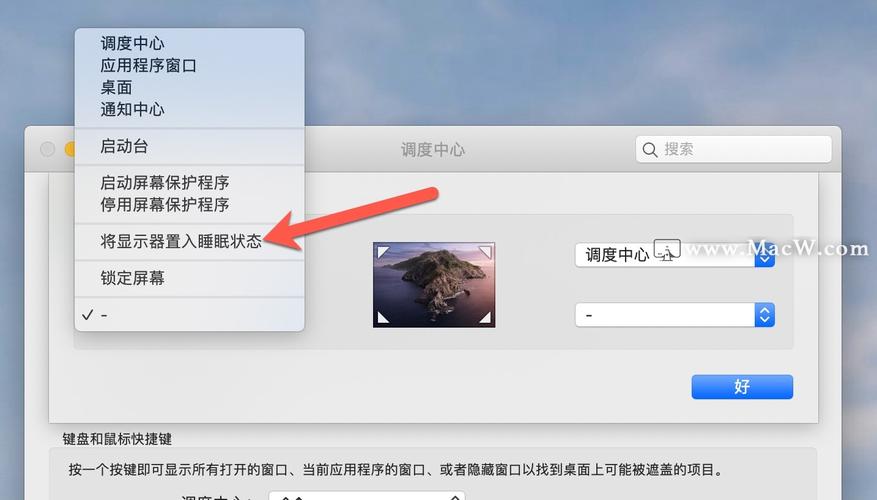
苹果电脑还支持通过“热角”功能快速锁定屏幕,热角是macOS的一项实用特性,允许您将鼠标移动到屏幕的某个角落时触发特定操作,比如启动屏幕保护程序或锁定电脑,要设置这个功能,请进入“系统偏好设置”中的“桌面与屏幕保护程序”,点击“屏幕保护程序”标签,然后选择“热角”按钮,在弹出的窗口中,您可以将一个角落设置为“启动屏幕保护程序”,这样当鼠标移动到该位置时,屏幕会立即进入保护状态,并结合自动锁定要求密码,这个方法适合那些喜欢自定义操作的用户,它能根据您的使用习惯提供个性化保护。
在实施这些锁定方法时,我还想强调一些额外建议,定期更新您的macOS系统,以确保安全补丁及时应用;设置一个强密码,避免使用简单易猜的词语,如果您与他人共用电脑,可以考虑创建多个用户账户,并为每个账户设置独立的锁定策略,这些措施不仅能提升整体安全性,还能让您的使用体验更加顺畅。
从个人角度来看,我认为锁定苹果电脑不仅仅是一种技术操作,更是现代数字生活中必备的自我保护意识,在信息爆炸的时代,数据泄露可能带来严重后果,而简单的锁定习惯能大大降低这种风险,通过结合手动和自动方式,您可以根据实际情况灵活调整,既不影响效率,又能确保隐私安全,养成锁定电脑的习惯,就像出门时锁门一样自然,它能为您的生活增添一份安心与保障。