
苹果电脑以其出色的设计和易用性闻名,但许多用户可能不知道如何根据自己的需求进行个性化更改,无论是调整系统设置、优化外观,还是提升安全性,掌握这些技巧能让你的使用体验更上一层楼,作为一名长期使用苹果产品的爱好者,我经常帮助朋友解决这类问题,今天就来分享一些实用的方法。
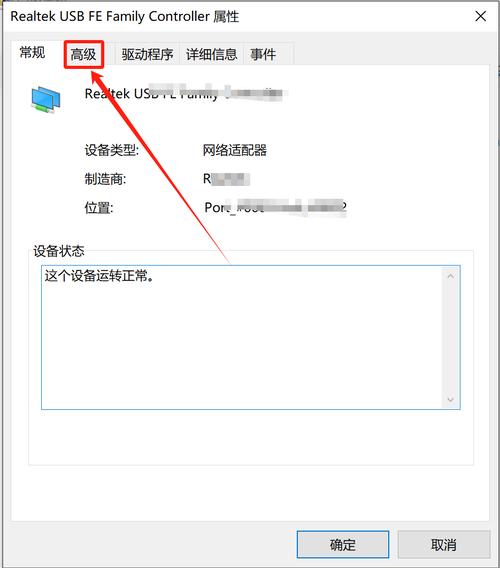
让我们从最基本的系统偏好设置开始,打开苹果电脑,点击屏幕左上角的苹果图标,选择“系统偏好设置”,这里汇集了各种自定义选项,你可以更改语言和地区:进入“语言与地区”选项,添加或删除首选语言,系统会据此调整菜单和网站显示,如果你经常旅行,调整时区和日期格式也很方便,只需在“日期与时间”中设置自动或手动更新,另一个常见需求是更改键盘快捷键,进入“键盘”选项,选择“快捷键”标签,你可以自定义Mission Control、Spotlight等功能的触发方式,我建议新手先熟悉默认设置,再逐步调整,避免误操作。
谈谈外观的个性化,苹果电脑的桌面和屏幕保护程序可以轻松更改,让设备更贴合你的审美,进入“系统偏好设置”中的“桌面与屏幕保护程序”,你可以选择内置的图片库,或从自己的相册导入照片作为壁纸,我喜欢定期更换壁纸,以保持新鲜感;你还可以设置动态桌面,根据时间自动切换主题,屏幕保护程序方面,苹果提供了多种选项,如浮动信息或幻灯片,在“屏幕保护程序”标签中调整启动时间和样式即可,如果你喜欢简洁风格,不妨尝试单色背景,这能减少视觉干扰,提高工作效率。

用户账户和登录选项的更改也很重要,尤其是多人共享设备时,在“系统偏好设置”中,找到“用户与群组”,点击左下角的锁图标输入密码后,你可以添加新用户、更改账户类型或设置家长控制,为孩子创建一个标准账户,限制其安装应用程序的权限,确保安全使用,登录选项方面,你可以启用或禁用自动登录,或设置登录窗口显示为列表或名称和密码字段,我个人的习惯是关闭自动登录,以增强隐私保护;启用FileVault加密功能,在“安全性与隐私”中开启,能有效防止数据泄露。
网络和安全设置的调整往往被忽视,但它们对日常使用影响巨大,在“系统偏好设置”的“网络”选项中,你可以管理Wi-Fi、蓝牙和以太网连接,更改网络优先级:点击“高级”按钮,拖拽调整网络顺序,确保设备优先连接到最稳定的信号,安全方面,“安全性与隐私”提供了丰富选项,如防火墙和隐私权限,我强烈建议开启防火墙,并在“隐私”标签中审核应用程序的访问权限,比如摄像头和麦克风,定期检查这些设置,能防范潜在威胁,让你的电脑更可靠。
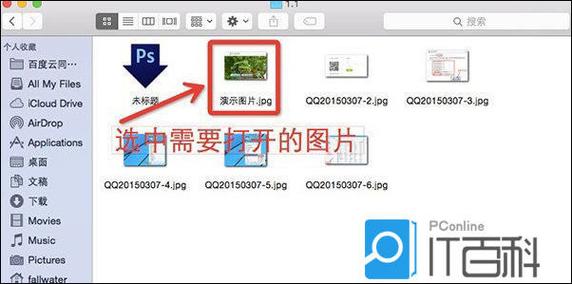
应用程序和文件管理的更改能显著提升工作效率,苹果电脑的Dock栏可以自定义位置和大小:进入“系统偏好设置”的“Dock与菜单栏”,调整Dock的大小、位置或启用自动隐藏,你还可以添加或移除常用应用程序,只需拖拽图标即可,文件管理方面,Finder是核心工具;在Finder偏好设置中,你可以更改默认打开位置、侧边栏显示项或标签颜色,我习惯将常用文件夹添加到侧边栏,并启用标签分类,这样能快速定位文件,不要忘记更新应用程序:打开App Store,点击“更新”标签,确保所有软件保持最新状态,以获得新功能和安全性修复。
除了以上常见更改,苹果电脑还支持许多高级自定义选项,辅助功能中的显示和声音调整:在“系统偏好设置”的“辅助功能”中,你可以增大文本大小、启用语音提示或调整指针颜色,这对有特殊需求的用户非常友好,另一个实用功能是Spotlight搜索的自定义:进入“系统偏好设置”的“Spotlight”,取消勾选不希望索引的类别,提高搜索效率,我经常使用这个功能来排除无关文件,让结果更精准,硬件相关更改,如外接显示器或打印机,也很简单:连接设备后,系统通常会自动识别,或在“显示器”和“打印机与扫描仪”选项中手动配置。
在所有这些更改过程中,备份数据是必不可少的步骤,苹果的Time Machine功能能自动备份整个系统:连接外置硬盘后,在“系统偏好设置”的“Time Machine”中开启,并设置定期备份,我亲身体验过数据丢失的烦恼,因此现在养成每周备份的习惯,这让我在尝试新设置时无后顾之忧,如果更改导致问题,你可以通过恢复模式或互联网恢复重装系统,但务必先备份重要文件。
我想强调一点:苹果电脑的灵活性远超许多人的想象,但更改设置时需谨慎操作,尤其是系统级调整,建议先在小范围内测试,并参考官方文档或社区讨论,我个人认为,定期探索这些功能不仅能提升使用体验,还能让你更了解自己的设备,科技产品本应服务于人,通过个性化设置,你能让苹果电脑真正成为生活中的得力助手,如果遇到困难,别担心,多尝试几次就会熟能生巧。