
在现代生活中,宽带连接已成为我们日常工作与娱乐的基石,每次开机后手动点击连接,不仅浪费时间,还可能因忘记操作而影响网络使用,作为一名长期从事网络技术工作的从业者,我经常遇到用户询问如何让电脑自动连接宽带,从而提升效率,本文将详细指导您在不同操作系统下实现这一功能,并分享一些实用技巧,帮助您轻松设置。

宽带自动连接的原理与优势
宽带自动连接的核心在于利用操作系统或硬件设置,让电脑在启动或检测到网络信号时自动完成认证过程,这依赖于系统内置的网络管理工具,例如Windows的任务计划程序或macOS的网络偏好设置,实现自动连接后,您无需每次手动输入密码或点击连接,尤其适合家庭或办公环境,能显著减少人为干预,提升使用体验。
从技术角度看,自动连接通过保存认证信息(如用户名和密码)并在后台运行连接脚本来实现,但请注意,这需要确保网络环境安全,避免敏感信息泄露,在实际应用中,自动连接不仅能节省时间,还能减少因手动操作错误导致的连接失败,特别适合多设备协同工作的场景。
在Windows系统中设置自动连接
Windows系统是广泛使用的操作系统,其内置功能可以轻松实现宽带自动连接,以下是基于Windows 10和11版本的步骤,其他版本类似。
打开“设置”应用,选择“网络和Internet”选项,点击“拨号”或“宽带连接”部分,找到您已保存的宽带连接,右键点击该连接,选择“属性”或“设置”,进入高级选项,勾选“自动连接”或“在登录时自动启动”的复选框,系统可能会提示您输入管理员密码以确认更改。

如果上述方法不适用,您可以使用任务计划程序,在搜索栏输入“任务计划程序”并打开它,创建一个新任务,设置触发器为“启动时”或“用户登录时”,在操作部分,添加一个启动程序的操作,程序路径指向您的宽带连接可执行文件(通常位于系统网络目录),完成后,保存任务并测试重启电脑,检查是否自动连接。
需要注意的是,Windows系统更新有时会重置网络设置,因此建议定期检查自动连接是否生效,确保您的宽带账户信息正确,避免因密码错误导致连接失败,如果您使用的是企业网络,可能需要管理员权限才能修改这些设置。
在macOS系统中配置自动连接
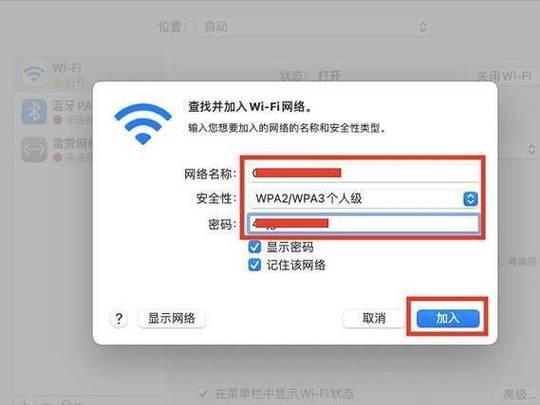
对于苹果电脑用户,macOS系统提供了直观的界面来管理网络连接,打开“系统偏好设置”,选择“网络”图标,在左侧列表中找到您的宽带连接(如PPPoe或DHCP),点击后进入高级设置。
在“TCP/IP”或“PPP”选项卡中,找到“自动连接”选项并勾选它,您还可以设置“在需要时自动连接”,这样系统会在检测到网络活动时启动连接,保存设置后,重启电脑或重新启动网络服务以应用更改。
如果您的网络需要通过脚本实现更复杂的自动连接,可以使用终端命令,通过编写一个shell脚本,使用networksetup命令来触发连接,并将脚本添加到登录项中,这需要一定的命令行知识,但能提供更高的灵活性,无论哪种方法,请确保您的macOS系统为最新版本,以避免兼容性问题。
通用技巧与注意事项
除了操作系统设置,还有一些通用方法能增强自动连接的稳定性,检查路由器设置:许多现代路由器支持“自动拨号”功能,可以在路由器端配置,让所有连接设备自动接入网络,登录路由器管理界面(通常通过浏览器输入IP地址访问),在WAN或宽带设置中启用“自动连接”选项。
安全是另一个关键点,自动连接虽然方便,但可能增加风险,尤其是在公共或共享网络中,建议使用强密码并定期更换,避免在不受信任的设备上保存登录信息,如果您的宽带供应商提供动态IP,自动连接可能因IP变化而中断,这时可以联系供应商申请静态IP服务。
从个人经验来看,自动连接在家庭办公室中非常实用,但需注意网络负载,如果多台设备同时自动连接,可能导致带宽竞争,影响速度,合理规划网络使用时间,或设置优先级,能优化整体体验。
解决常见问题
在设置自动连接时,用户常遇到连接失败或延迟问题,这可能是由于驱动程序过时、防火墙阻挡或系统冲突所致,更新网络适配器驱动程序:在设备管理器中检查并安装最新版本,暂时禁用防火墙或杀毒软件测试连接,如果是它们阻挡了连接,需添加例外规则。
另一个常见问题是认证错误,确保您的宽带账户未到期或密码未更改,如果问题持续,尝试重置网络设置:在Windows中,使用“网络重置”功能;在macOS中,删除并重新添加网络连接,这些步骤通常能解决大部分故障。
在我看来,自动连接宽带是一项简单却强大的功能,它能将日常琐事转化为无缝体验,通过合理设置,您不仅可以节省宝贵时间,还能更专注于工作或娱乐,如果您在操作中遇到困难,不妨从基础步骤开始,逐步调整,很快就能享受到智能化网络带来的便利。