
导入相机照片到电脑是每个摄影爱好者或普通用户都会遇到的基本操作,无论你是刚买了新相机,还是想整理旧照片,掌握正确的导入方法能节省时间并保护珍贵记忆,随着技术发展,有多种方式可以实现这一过程,每种方法都有其优缺点,下面我将详细介绍几种常见方法,并分享一些实用技巧。
最直接的方式是通过USB数据线连接相机和电脑,大多数现代相机都配备USB接口,通常随包装附带一根数据线,操作时,请确保相机处于关闭状态,然后将数据线一端插入相机的USB端口,另一端连接到电脑的USB接口,打开相机电源,电脑通常会自动识别设备并弹出提示窗口,如果未自动弹出,可以打开“我的电脑”或“此电脑”,找到相机的图标并双击打开,内部会显示存储卡中的文件夹,找到包含照片的目录,直接复制到电脑硬盘即可,建议在复制前创建新文件夹,按日期或事件命名,便于后续管理,这种方式简单可靠,但需要注意数据线质量,劣质线缆可能导致连接不稳定。
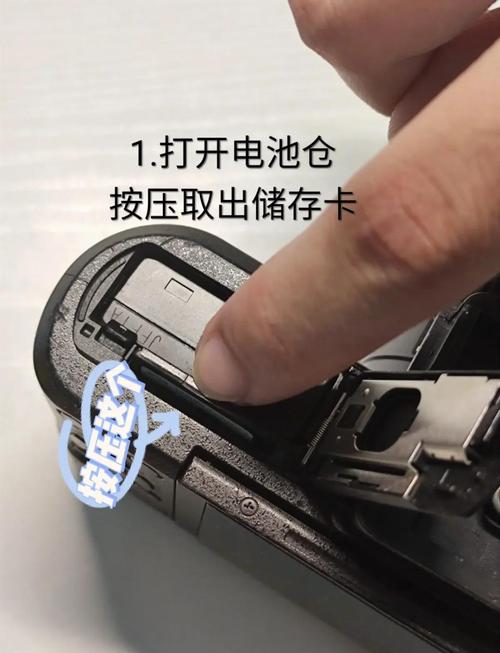
另一种常用方法是使用读卡器,如果相机使用SD卡、CF卡或其他类型存储卡,读卡器是高效工具,安全关闭相机电源,然后打开存储卡槽盖,轻轻按下卡槽弹簧取出存储卡,将存储卡插入匹配的读卡器插槽,确保方向正确避免损坏,读卡器通过USB连接到电脑后,系统会将其识别为可移动磁盘,打开磁盘,直接访问照片文件夹进行复制或剪切操作,读卡器的优势在于传输速度通常比相机直连更快,且不消耗相机电池,但需注意,频繁插拔存储卡可能增加接触不良风险,建议使用高质量读卡器并定期清洁接口。
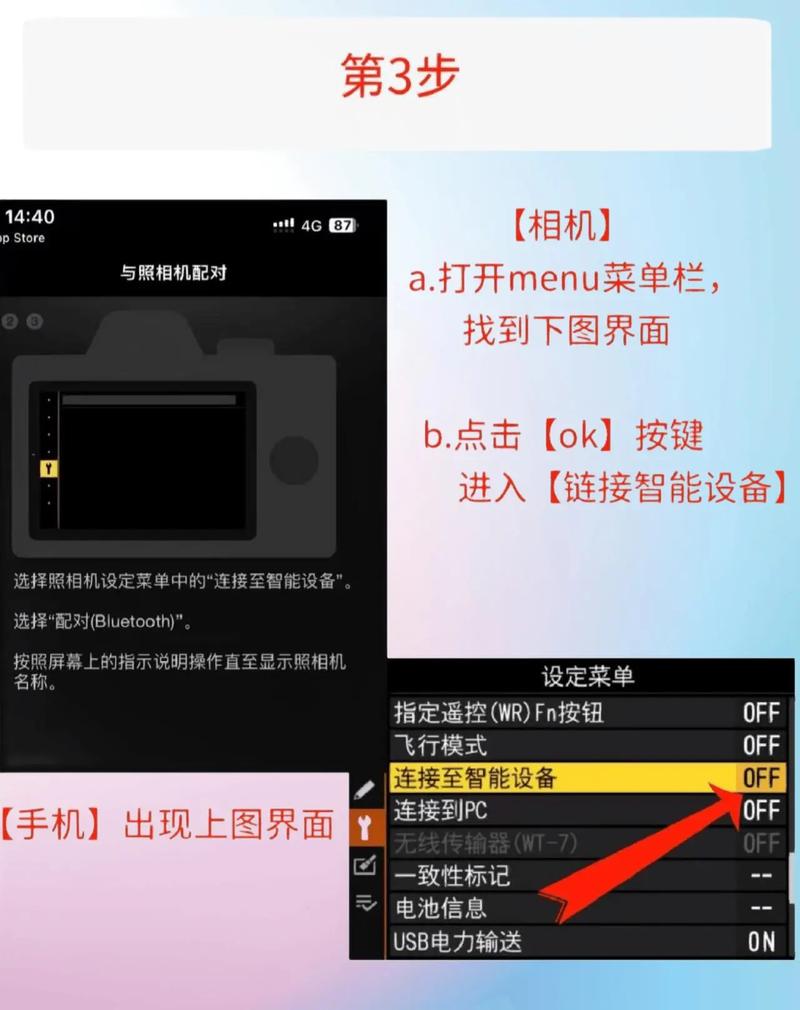
对于支持无线功能的相机,Wi-Fi或蓝牙传输提供了便捷选择,许多新款相机内置无线模块,可通过配套应用程序与电脑同步,在相机设置中启用Wi-Fi功能,并确保电脑连接到同一网络,下载相机品牌提供的专用软件,例如佳能的EOS Utility或尼康的Wireless Mobile Utility,按照软件指引配对设备,选择要传输的照片并启动同步,蓝牙传输类似,但速度较慢,适合少量照片,无线方式免去了线缆束缚,特别适合户外或移动场景,但传输稳定性受网络环境影响,且设置过程可能稍复杂。
除了硬件连接,云存储服务也是一种现代解决方案,将照片上传到Google相册、Dropbox或iCloud,然后在电脑端下载,相机需具备网络功能或通过手机中转:先用手机导入照片,再通过云服务同步到电脑,这种方法适合经常多设备工作的用户,能实现自动备份和跨平台访问,但需考虑网络速度和存储空间限制,大量照片上传可能耗时较长。
在导入过程中,可能会遇到一些问题,电脑无法识别设备,这通常源于驱动程序缺失或USB端口故障,尝试更换USB端口或重新安装相机驱动程序,必要时更新操作系统,如果照片文件损坏,可能是存储卡错误导致,使用专业恢复软件如Recuva尝试修复,定期格式化存储卡能减少此类问题,但务必提前备份数据。
安全操作习惯同样重要,始终在电量充足时进行传输,避免中途断电导致数据丢失,导入后立即检查文件完整性,确认照片正常打开后再删除相机中的原始文件,对于重要拍摄内容,建议采用双重备份,例如同时保存到电脑和外部硬盘。
从个人经验来看,我倾向于结合使用读卡器和云存储,读卡器提供快速稳定的本地传输,而云服务增添额外保护层,尤其对于旅行摄影,无线功能虽方便,但读卡器更可靠,关键是选择适合自己设备和工作流程的方法,并养成定期导入的习惯,避免积压大量未处理照片,摄影不仅是记录瞬间,更是管理记忆的过程,高效导入能让创作更顺畅。