
电脑安全模式是Windows操作系统中的一个特殊启动选项,主要用于诊断和修复系统问题,当电脑进入安全模式时,只会加载最基本的驱动和服务,这有助于排除软件冲突或病毒影响,许多用户在完成故障排查后,不知道如何顺利退出安全模式,回到正常使用环境,本文将详细介绍几种常见方法,帮助您快速解决这一问题。
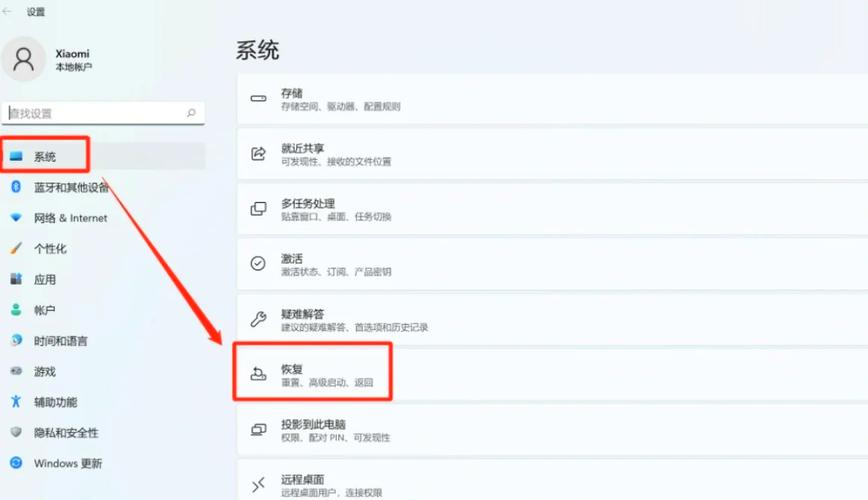
最简单的方式是通过重启电脑来退出安全模式,在安全模式下,系统通常会显示一个提示界面,告知您当前处于这种状态,您可以点击“开始”菜单,选择“电源”选项,然后点击“重启”,如果系统没有自动恢复正常,可能需要检查启动设置,在重启过程中,当电脑出现制造商标志时,迅速按下F8键或其他指定键(具体取决于电脑型号),进入启动选项菜单,从列表中选择“正常启动”或类似选项,系统便会加载完整功能,这种方法适用于大多数情况,尤其是当安全模式是由临时操作触发的。
另一种常用方法是使用系统配置工具,在安全模式下,按下Win + R组合键打开运行对话框,输入“msconfig”并回车,这将打开系统配置窗口,切换到“引导”选项卡,您会看到“安全引导”选项已被勾选,取消这一勾选,然后点击“应用”和“确定”,系统会提示您重启电脑,以应用更改,重启后,电脑应当自动进入正常模式,如果问题依旧,可以重复上述步骤,确保没有其他设置干扰,这个方法特别适合那些因系统配置错误而陷入安全模式的用户,它提供了更精确的控制。
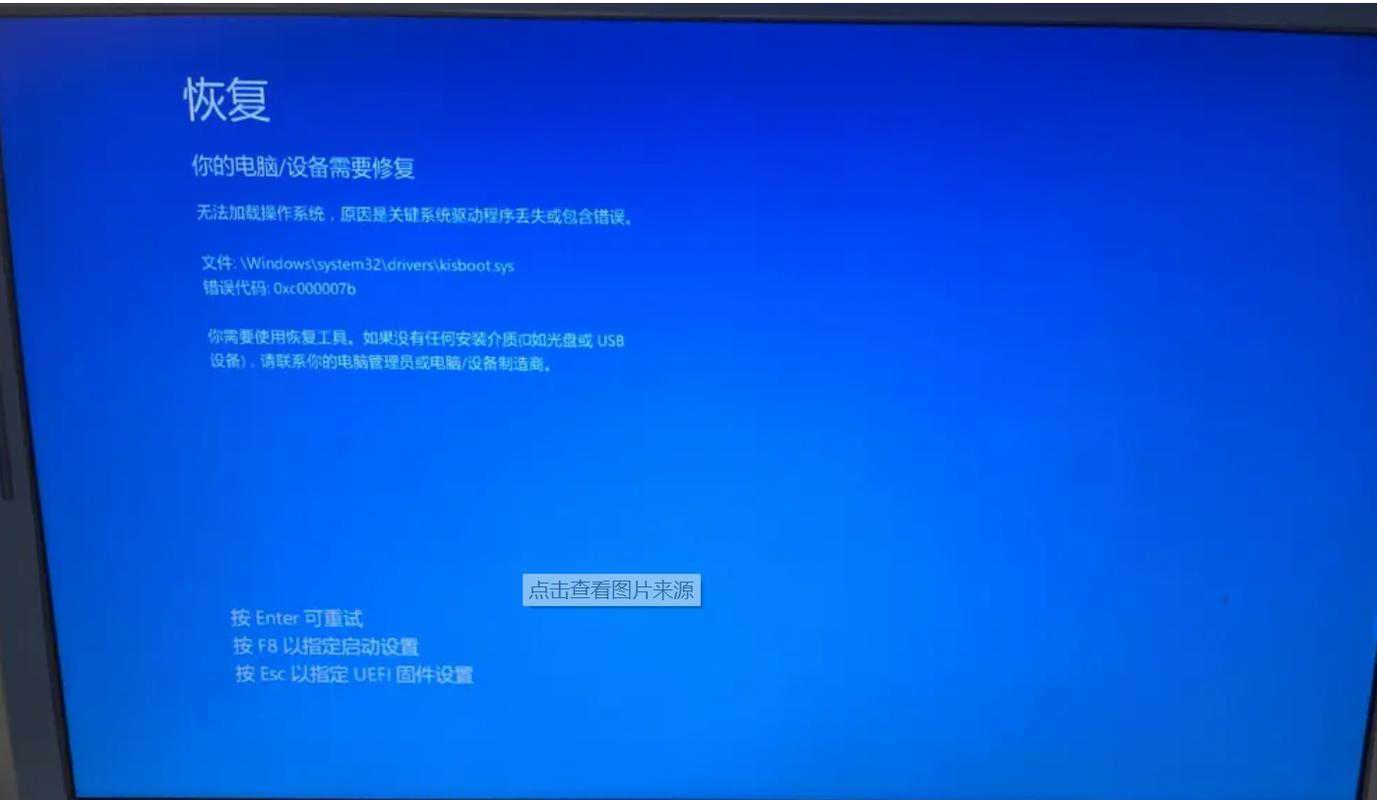
对于Windows 10或更高版本的用户,还可以通过设置菜单来调整,点击“开始”菜单,选择“设置”(齿轮图标),进入“更新与安全”部分,在左侧导航栏中找到“恢复”选项,点击“高级启动”下的“立即重新启动”,电脑会进入一个蓝色菜单界面,选择“疑难解答”>“高级选项”>“启动设置”,然后点击“重启”,在重启后的列表中,按数字键选择“启用正常模式”或类似选项,这个过程可能稍复杂,但它能有效解决因系统更新或驱动问题导致的启动异常。
如果电脑因病毒或恶意软件进入安全模式,退出前建议先运行杀毒扫描,在安全模式下,许多恶意程序会被限制活动,这时使用安全软件进行全面检查,可以清除潜在威胁,完成扫描后,再按照上述方法重启,能避免问题复发,定期更新操作系统和驱动程序,有助于预防不必要的安全模式启动,保持Windows Update开启,能自动修复已知漏洞,减少系统冲突。

从个人经验来看,安全模式是一个宝贵的工具,但不应长期使用,它限制了网络连接和部分功能,影响工作效率,如果您经常遇到启动问题,可能是硬件老化或软件安装不当所致,我建议备份重要数据,并考虑重装系统作为最终解决方案,退出安全模式并不复杂,关键是根据具体情况选择合适方法,保持系统整洁和定期维护,才是避免此类问题的根本途径。