
如何电脑屏幕亮xp
在日常使用电脑时,屏幕亮度的设置不仅影响视觉舒适度,还关系到眼睛健康和设备能耗,许多用户,尤其是还在使用经典操作系统如Windows XP的朋友,可能会遇到调整屏幕亮度的问题,尽管Windows XP系统相对老旧,但它依然在一些特定场景下被使用,因此掌握如何正确调整屏幕亮度显得尤为重要,作为一名长期从事电脑维护的从业者,我经常遇到用户咨询这类问题,今天就来详细分享一下在Windows XP系统中调整屏幕亮度的方法和注意事项。
我们需要理解屏幕亮度的调整原理,屏幕亮度通常由硬件和软件共同控制,硬件方面,显示器本身可能有物理按钮或菜单来调节;软件方面,操作系统提供了内置选项,在Windows XP中,由于系统设计较老,调整方式可能不如现代系统直观,但依然有几种有效方法。
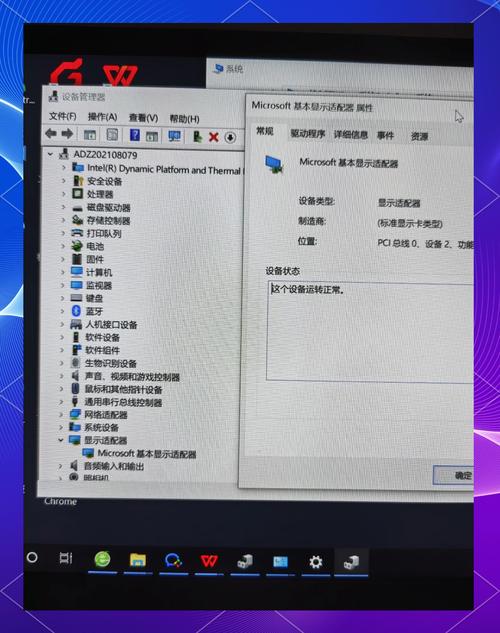
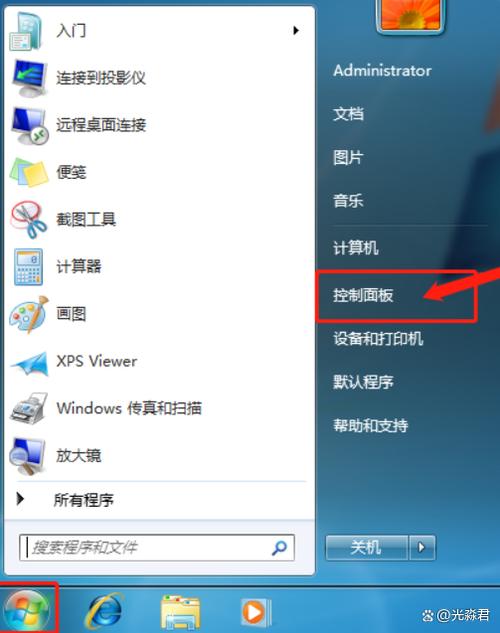
最直接的方法是使用键盘快捷键,许多笔记本电脑和部分外接键盘都配备了亮度调节键,这些键位于功能键区,例如F1到F12上,并带有太阳图标或类似符号,在Windows XP中,您可能需要同时按下“Fn”键和相应的功能键来调整亮度,按下“Fn” + “F5”可能降低亮度,而“Fn” + “F6”则提高亮度,不同品牌的电脑快捷键可能有所不同,建议查看设备说明书或尝试常见组合,如果快捷键无效,可能是驱动程序未安装正确,在Windows XP中,您可以通过“设备管理器”检查显示适配器驱动是否完好,打开“控制面板”,选择“系统”,然后进入“硬件”选项卡下的“设备管理器”,查看显示适配器项是否有黄色感叹号,如果有,需要更新或重新安装驱动。
另一种常见方法是通过控制面板中的显示设置,在Windows XP中,右键点击桌面空白处,选择“属性”,进入“显示属性”窗口,然后切换到“设置”选项卡,这里您会看到屏幕分辨率和颜色质量选项,但亮度调节可能不直接显示,这时,您可以点击“高级”按钮,在打开的对话框中选择“显卡”或类似选项卡(具体名称因显卡品牌而异,如NVIDIA或Intel显卡控制面板),通常会有亮度、对比度和伽马值的滑动条,您可以拖动调整以达到理想效果,如果找不到这些选项,可能是显卡驱动未完全安装,建议访问显卡制造商官网下载适用于Windows XP的驱动版本,由于Windows XP已停止支持,下载驱动时务必选择可信来源,以避免安全风险。
除了软件方法,硬件调节也不容忽视,如果您的显示器是外接的,它可能有独立的亮度按钮或菜单,显示器正面或侧面有物理按键,按下后会出现屏幕菜单,您可以使用导航键找到亮度选项进行调整,这种方法不依赖于操作系统,因此适用于任何电脑类型,在调整时,我建议先将亮度设为中等水平,然后根据环境光线微调,在光线较强的环境中,适当提高亮度可以减少眩光;而在暗光环境下,降低亮度能减轻眼睛疲劳。
在实际操作中,用户可能会遇到一些问题,比如调整后亮度无法保存,或屏幕闪烁,这通常与电源设置或硬件老化有关,在Windows XP中,您可以检查“控制面板”中的“电源选项”,确保没有启用节能模式导致亮度自动降低,如果屏幕亮度随机变化,可能是开启了自适应亮度功能(如果硬件支持),但Windows XP本身不广泛支持此功能,因此更多是硬件问题,长期使用后,显示器背光可能衰减,导致亮度不均,这时考虑更换设备或专业维修。
从健康角度出发,屏幕亮度的设置对保护视力至关重要,过高亮度会导致眼睛干涩和疲劳,而过低则可能让您不得不凑近屏幕,增加近视风险,根据我的经验,将亮度设置为与环境光线匹配的水平是最佳选择,在办公室环境中,亮度调到50%-70%通常舒适;夜间使用时,降至30%-50%为宜,定期休息和调整屏幕位置也能有效缓解视觉压力。
我想强调,尽管Windows XP是一个经典系统,但它的技术限制意味着用户可能需要更多耐心来调整设置,如果您经常使用电脑,不妨考虑升级到更新系统,以获得更便捷的亮度控制功能,对于仍坚守XP的用户来说,掌握这些方法能大大提升使用体验,合适的屏幕亮度不仅是技术问题,更是对自己健康的负责,通过简单调整,您就能享受更舒适的电脑生活。