
在日常使用电脑的过程中,你是否曾因找不到急需的文件而焦头烂额?桌面堆满图标,下载文件夹杂乱无章,重复文件四处散落……这不仅浪费宝贵时间,更影响工作效率和心情,建立一套清晰、高效的文...
在日常使用电脑的过程中,你是否曾因找不到急需的文件而焦头烂额?桌面堆满图标,下载文件夹杂乱无章,重复文件四处散落……这不仅浪费宝贵时间,更影响工作效率和心情,建立一套清晰、高效的文件分类体系,是告别数字混乱的关键一步。
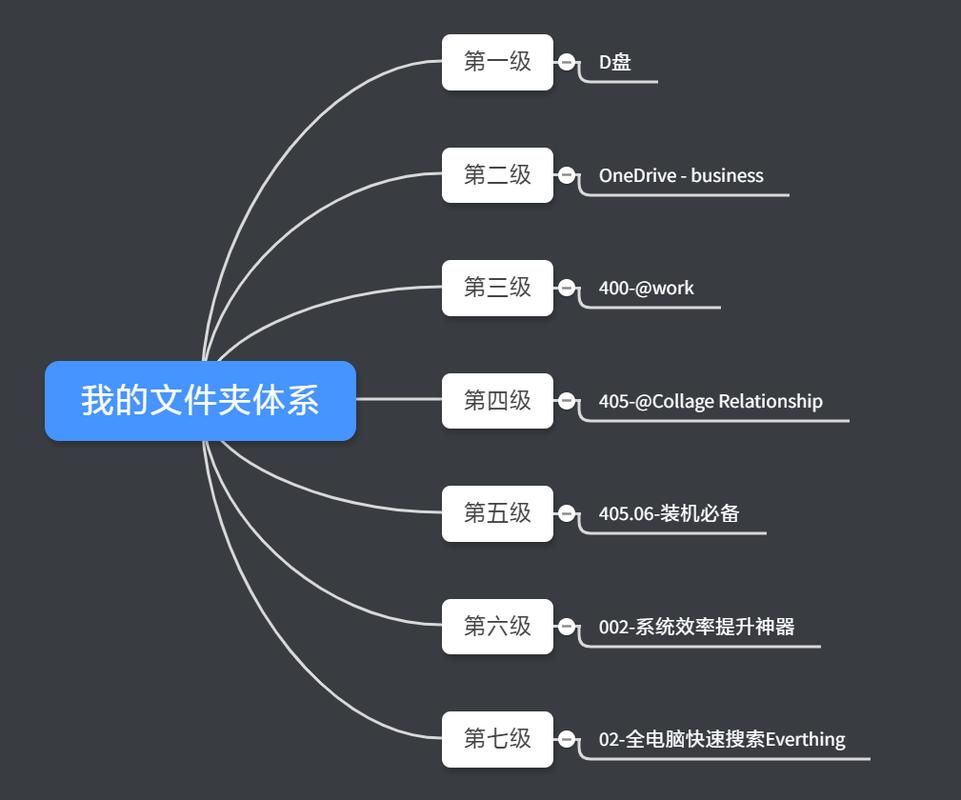
一套优秀的文件分类方法,核心在于建立清晰且可持续的体系,而非简单地创建几个文件夹,下面介绍一种经过验证的、逻辑严密的方法,您可以根据自身需求进行调整。
第一步:确立核心分类框架
这是整个体系的基石,建议从几个宏观的一级分类开始,它们应涵盖您工作和生活的主要领域。
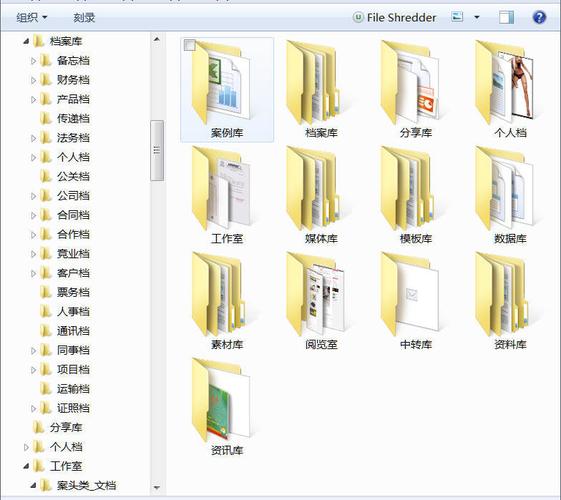
- 工作项目: 存放与职业相关的所有内容,内部可再按具体项目细分。
- 个人生活: 涵盖家庭、健康、兴趣爱好等私人事务。
- 学习资料: 存储课程、电子书、研究文献等知识性内容。
- 行政管理: 集中存放合同、账单、证件扫描件等重要文档。
- 媒体资源: 统一管理图片、视频、音乐等文件。
- 临时与归档: 设立“待处理”和“已归档”文件夹,用于文件流转。
第二步:采用一致的命名规则
混乱的命名是寻找文件的最大障碍,请遵循以下原则:
- 日期优先: 在文件名开头使用“YYYY-MM-DD”格式,如“2023-10-27 季度报告”,这能确保文件按时间顺序自动排列。
- 描述明确: 使用能准确反映文件内容的词汇,避免“新建文档”、“最终版”等模糊名称。
- 版本控制: 对于需要多次修改的文件,可在文件名末尾添加“_v1”、“_v2”或“_定稿”来区分版本。
- 避免特殊字符: 尽量使用连字符“-”或下划线“_”代替空格,以提高在不同系统间的兼容性。
第三步:构建层级清晰的文件夹结构
在一级分类下,建立有逻辑的子文件夹,但请注意,层级不宜过深(建议不超过3-4级),否则反而难以定位。
一个示范性的“工作项目”结构可能是:
工作项目/├── 客户A_XX项目/│ ├── 01_合同与提案│ ├── 02_原始资料│ ├── 03_工作文档│ └── 04_交付成果├── 客户B_YY项目/└── 公司内部事务/ ├── 人事行政 └── 团队培训第四步:善用工具与高效习惯
借助高效工具:
- 文件搜索神器: 掌握如 Everything (Windows) 或 Spotlight (macOS) 这样的工具,它们能瞬间定位全盘文件,是应对偶尔混乱的终极法宝。
- 云端同步: 使用坚果云、Dropbox等同步盘,将最重要的“工作项目”等文件夹设置为同步,实现多设备间自动备份与无缝协作。
养成维护习惯:
- “待处理”文件夹: 在桌面或D盘根目录创建此文件夹,将所有新下载或临时产生的文件先放入其中,并规定自己每天或每周清空一次。
- 定期整理: 每周抽出10-15分钟,回顾和整理文件,将临时文件归位,删除无用文件。
- 即时重命名: 保存新文件时,多花几秒钟,立即按照命名规则为其赋予一个清晰的名称。
第五步:选择合适的存储策略
根据文件的性质和访问频率,将它们存放在合适的位置:
- 固态硬盘: 存放操作系统、正在进行的核心项目和常用软件,保证极速响应。
- 机械硬盘: 存放视频、图片等大容量媒体库及已归档的旧项目,兼顾容量与成本。
- 云端存储: 存放需要随时访问、分享或备份的关键文档,确保数据安全与可及性。
- 外部硬盘/网络附加存储: 用于对全盘数据进行定期冷备份,防范意外风险。
建立文件分类体系,其价值远超整理本身,它是在构建一个外置的、井然有序的“第二大脑”,当您能在一瞬间调取任何所需资料时,您收获的不仅是效率的倍增,更是心境的清明与对数字生活的完全掌控,这个体系是高度个人化的,请务必根据您的实际工作流进行打磨和优化,让它真正为您服务。
本站部分文章来自网络或用户投稿,如无特殊说明或标注,均为本站原创发布。涉及资源下载的,本站旨在共享仅供大家学习与参考,如您想商用请获取官网版权,如若本站内容侵犯了原著者的合法权益,可联系我们进行处理。