
在开始拆卸自己组装的电脑之前,请先确保你有一个明确的目的,比如升级硬件、清洁内部灰尘或解决故障问题,拆卸过程需要谨慎操作,避免损坏精密组件,同时保证个人安全,作为一位长期接触电脑硬件的爱好者,我经常处理这类任务,并积累了一些实用经验,下面,我将一步步分享如何安全、高效地拆卸电脑,希望能帮助你顺利完成操作。
安全是重中之重,在动手前,务必完全断开电源,拔掉主机背后的电源线,并检查所有外围设备是否也已断电,静电是电子元件的隐形杀手,所以建议佩戴防静电手环,或者先触摸金属物体释放身体静电,如果你在潮湿或多尘的环境工作,最好选择干燥、通风的空间进行操作,准备好基本工具:一把十字螺丝刀、一个防静电垫或容器用于存放螺丝,以及标签纸来标记线缆位置,这些小工具能大大减少混乱和错误。
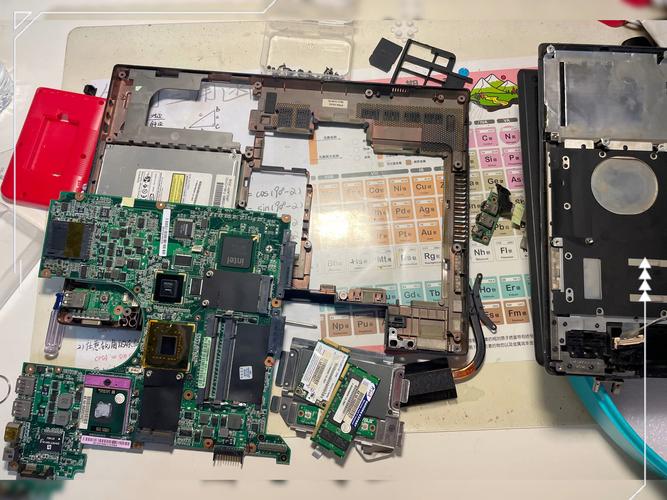
从外部连接开始拆卸,依次拔掉显示器、键盘、鼠标、网络线和音箱等所有外设,如果电脑有额外设备如打印机或外置硬盘,也一并断开,这一步看似简单,但容易忽略细节;有些线缆可能有卡扣设计,需要轻轻按压才能拔出,粗暴拉扯可能导致接口损坏,完成后,将机箱移至工作台,确保台面平整且光线充足,便于观察内部结构。
打开机箱侧板,大多数机箱使用螺丝固定侧板,用螺丝刀拧下这些螺丝,并小心地将侧板取下,如果机箱是卡扣式设计,轻轻按压释放按钮即可,取下侧板后,你会看到内部组件布局:主板、电源、显卡、内存条等,先别急着动手,花几分钟观察各部件的位置和连接方式,拍照记录当前状态是个好习惯,这样在重新组装时不会混淆。
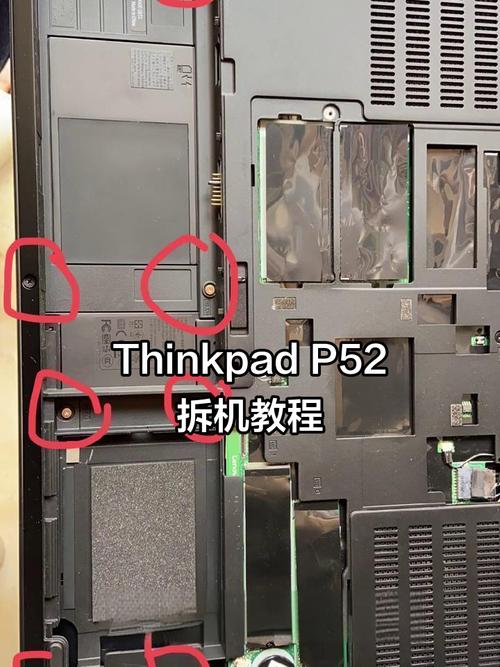
进入内部拆卸阶段,建议从显卡开始,因为它通常是较大的组件且容易访问,找到显卡固定在机箱后部的螺丝,用螺丝刀拧下,轻轻按下主板上的PCI-E插槽卡扣,平稳地将显卡向上拔出,注意不要用力过猛,以免损坏插槽或显卡本身,如果显卡有辅助电源线,先断开这些连接,拆卸后,将显卡放在防静电袋或安全位置。
接着处理内存条,内存插槽通常有两侧卡扣,用手同时向外推开卡扣,内存条会自动弹起,然后垂直拔出,避免只推一侧,这可能导致插槽变形,内存条金手指很敏感,不要用手直接触摸,以免油污影响接触。
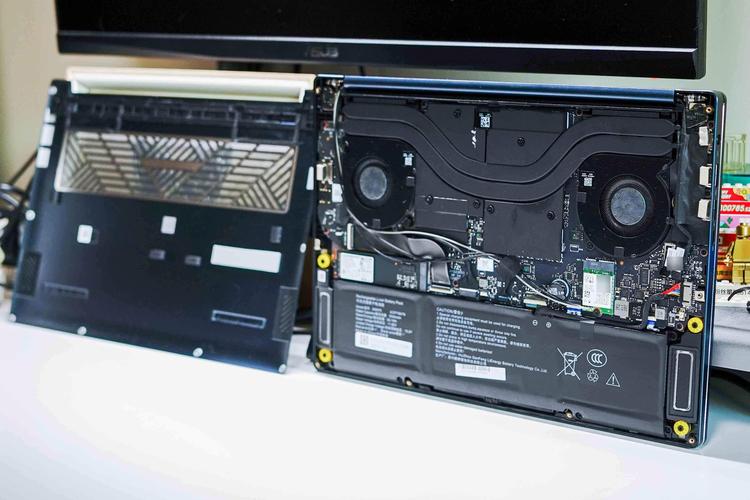
CPU散热器的拆卸需要格外小心,首先断开散热器风扇的电源线,它通常连接在主板上,根据散热器类型操作:如果是风冷散热,可能需要拧下四角的固定螺丝;如果是水冷系统,先检查水泵和风扇的连接,拆卸时,轻轻扭动散热器以打破CPU和散热膏之间的粘合,如果粘得较紧,不要强行拉扯,可以稍微加热或用塑料工具辅助,取下散热器后,清洁CPU表面残留的散热膏,为后续操作做准备。
主板是电脑的核心,拆卸前需断开所有连接,找到24针主板电源线、CPU供电线、SATA数据线以及前置面板线缆(如电源开关和USB线),逐一拔下这些线缆,注意有些可能有卡扣,需按压释放,拧下固定主板的螺丝,通常有6到9个,分布在机箱的支架上,螺丝全部取下后,双手托住主板边缘,平稳地向上抬起,主板较重且易碎,避免弯曲或碰撞。
如果需要拆卸电源,先确认所有电源线已断开,电源通常用四颗螺丝固定在机箱后部,拧下后即可取出,硬盘和固态硬盘的拆卸相对简单:拔掉数据线和电源线,然后拧下固定螺丝或推开卡扣,将这些部件分类存放,避免混淆。
在整个过程中,保持耐心和秩序是关键,如果你是为了清洁而拆卸,可以使用压缩空气吹掉灰尘,或用软刷轻轻清扫,避免使用液体清洁剂,以免短路,如果遇到顽固部件,不要强行拆卸,先查阅组件手册或在线资源寻求指导。
从我个人的经验来看,拆卸电脑不仅是技术活,更是一种学习过程,每次操作都能加深对硬件的理解,帮助你在未来更自信地处理升级或维修,记得,操作前多准备,操作中多观察,操作后多检查,如果你在过程中遇到困难,不妨放慢节奏,或向有经验的朋友请教,电脑组装和拆卸本就是一种乐趣,通过实践,你会发现自己能轻松应对各种挑战。