
在现代电脑配置中,双显卡设计越来越常见,尤其在高性能笔记本电脑和一些台式机中,这种设计通常包括一个集成显卡和一个独立显卡,或者多个独立显卡的组合,集成显卡功耗低,适合日常办公和网页浏览;独立显卡性能强,适合游戏、视频编辑等 demanding 任务,正确切换显卡可以优化电脑性能,延长电池寿命,并避免不必要的资源浪费,本文将详细介绍双显卡电脑的切换方法,帮助您根据需求灵活调整。
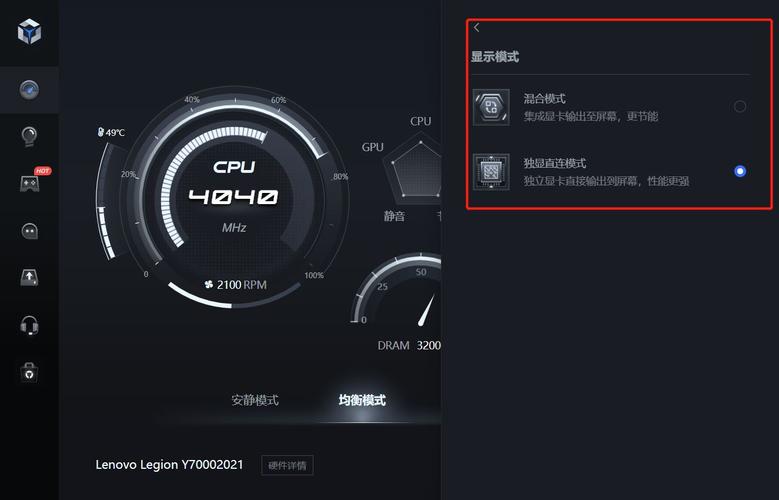
了解双显卡的工作原理是关键,大多数双显卡系统采用动态切换技术,NVIDIA 的 Optimus 或 AMD 的 Switchable Graphics,这些技术允许系统自动根据应用程序的需求选择使用哪张显卡,当您打开一个轻量级应用如文字处理器时,系统可能默认使用集成显卡以节省电力;而当您启动游戏或3D建模软件时,系统会自动切换到独立显卡以提供更流畅的体验,自动切换并不总是完美,有时需要手动干预以确保最佳性能。
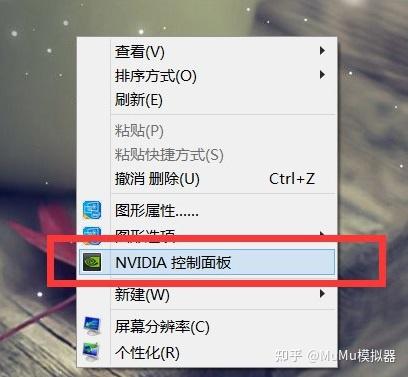
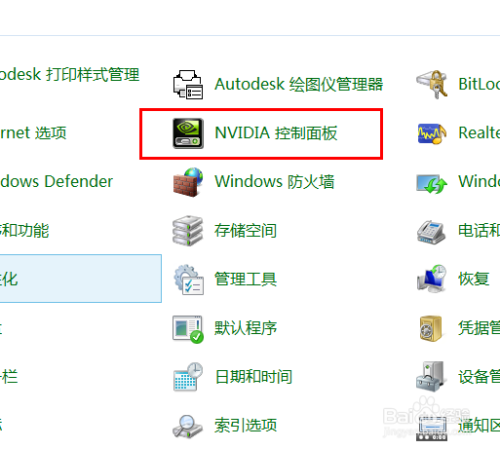
手动切换显卡的方法主要分为软件设置和BIOS设置两种,软件设置更常用,且操作简单,适合大多数用户,在Windows操作系统中,您可以通过显卡控制面板进行调整,以NVIDIA显卡为例,首先右键点击桌面空白处,选择“NVIDIA控制面板”,在左侧菜单中,找到“管理3D设置”选项,然后在“全局设置”或“程序设置”中指定首选图形处理器,在“全局设置”中,您可以将默认显卡设置为集成或独立;在“程序设置”中,您可以为特定应用程序分配显卡,例如将游戏设置为使用高性能NVIDIA处理器,类似地,对于AMD显卡,您可以通过“Radeon设置”中的“系统”或“游戏”选项卡进行调整,选择“可切换图形”或“图形设置”来分配显卡。
除了显卡厂商的控制面板,Windows 10和11也提供了内置的图形设置选项,打开“设置”应用,进入“系统” > “显示”,然后滚动到“图形设置”部分,您可以添加应用程序并选择“高性能”模式以强制使用独立显卡,或“节能”模式以使用集成显卡,这种方法简单直观,适合不熟悉专业工具的用户。
如果软件设置无法解决问题,或者您需要更彻底的切换,可以尝试BIOS设置,BIOS是电脑启动时的基本输入输出系统,允许您调整硬件配置,要进入BIOS,通常在开机时按特定键,如F2、Delete或Esc,具体取决于电脑品牌,进入BIOS后,找到“高级”或“图形配置”选项,寻找与显卡相关的设置,如“Primary Display”或“Graphics Device”,您可以选择默认显卡,例如设置为“PCIe”以优先使用独立显卡,或“IGPU”以使用集成显卡,BIOS设置较为复杂,不当操作可能导致系统不稳定,因此建议在修改前备份数据或参考电脑说明书。
在实际使用中,切换显卡可能遇到一些常见问题,某些应用程序可能无法正确识别显卡,导致性能下降或崩溃,这时,您可以尝试更新显卡驱动程序,访问NVIDIA或AMD官网下载最新驱动,或使用设备管理器中的自动更新功能,另一个常见问题是电池模式下切换失效,这可能与电源管理设置有关,在Windows电源选项中,选择“高性能”模式可以确保独立显卡在需要时被激活,检查应用程序的图形设置,有些游戏或软件允许在内部选项中强制使用特定显卡。
从个人经验来看,双显卡切换不仅关乎性能,还影响设备寿命和用户体验,在移动办公时,我倾向于使用集成显卡以延长电池续航;而在家玩游戏时,切换到独立显卡能带来更沉浸式的体验,重要的是,定期维护系统,如清理灰尘和更新驱动,可以避免切换问题,如果您是游戏玩家或创意工作者,建议优先设置独立显卡为默认选项,以确保流畅运行,灵活运用切换方法能让您的电脑发挥最大潜力,同时避免资源浪费,希望这些建议能帮助您轻松管理双显卡电脑,享受更智能的计算体验。