
电脑开机速度慢是许多用户在日常使用中遇到的常见困扰,它不仅浪费宝贵时间,还可能影响工作效率和心情,要提升开机速度,我们可以从软件优化、硬件升级和日常维护等多个角度入手,逐步改善系统性能,以下是一些实用方法,帮助您轻松实现更快的开机体验。
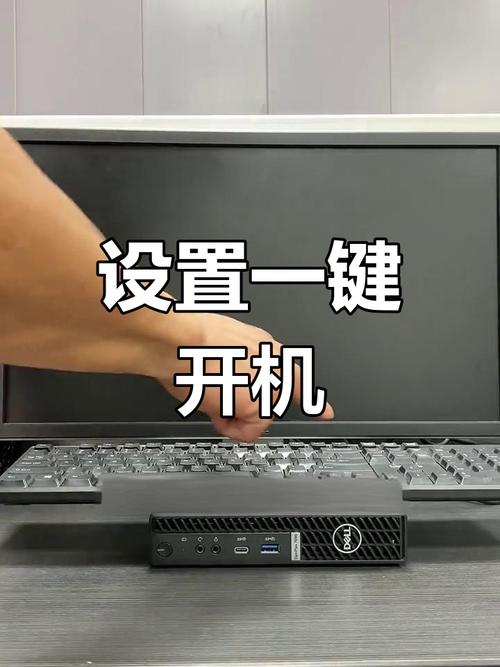
检查并管理启动程序是关键一步,许多软件在安装后会默认设置为开机自启动,这会导致系统在启动时加载过多不必要的进程,从而拖慢速度,您可以通过任务管理器来禁用这些项目:在Windows系统中,按下Ctrl+Shift+Esc打开任务管理器,切换到“启动”选项卡,然后禁用那些不常用的应用程序,对于Mac用户,可以在“系统偏好设置”中的“用户与群组”部分管理登录项,建议只保留必要的程序,如杀毒软件或云存储工具,这样可以显著减少启动时间。
清理磁盘空间和优化存储也能带来明显改善,电脑硬盘中积累的临时文件、缓存和旧数据会占用大量资源,影响启动效率,定期使用系统自带的磁盘清理工具,例如Windows的“磁盘清理”或Mac的“磁盘工具”,可以删除无用文件,考虑对硬盘进行碎片整理(针对机械硬盘)或优化(针对固态硬盘),在Windows中,可以通过“优化驱动器”功能完成;Mac用户则可以使用“磁盘工具”中的“急救”选项,保持至少15%的免费磁盘空间,有助于系统更流畅地运行。
硬件升级是另一个有效途径,尤其是将传统机械硬盘(HDD)更换为固态硬盘(SSD),SSD的读写速度远高于HDD,能大幅缩短开机时间,通常从几分钟减少到几十秒,如果您的电脑支持,还可以增加内存(RAM),这能提升多任务处理能力,间接加速启动过程,在升级前,建议检查电脑的规格兼容性,或咨询专业人士以确保选择适合的部件。
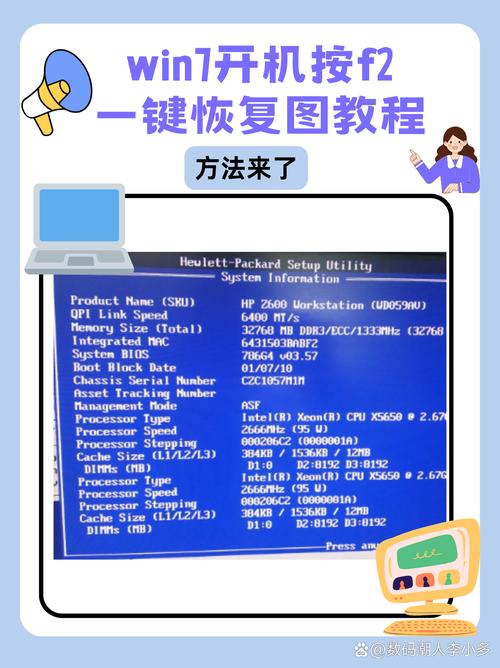
系统设置调整也不容忽视,在BIOS或UEFI设置中,启用快速启动选项可以跳过一些自检步骤,加快启动速度,进入BIOS的方法因电脑品牌而异,通常在开机时按F2、Delete或Esc键,在设置中,找到“Boot”选项,并启用“Fast Boot”或类似功能,确保操作系统和驱动程序保持最新状态,能修复潜在漏洞并提升性能,定期检查Windows Update或Mac的软件更新,及时安装补丁。

日常维护习惯同样重要,避免安装过多无用软件,并定期扫描病毒和恶意软件,这些都可能隐藏在后台消耗资源,使用可靠的杀毒工具进行全盘扫描,同时卸载不再使用的应用程序,创建系统还原点或备份,可以在出现问题时快速恢复,避免重装系统带来的时间浪费。
在我看来,电脑开机速度的优化是一个持续的过程,需要结合软件和硬件的协同调整,通过简单的方法如禁用启动项和清理磁盘,就能看到立竿见影的效果,而硬件升级则能带来长久的提升,养成良好的使用习惯,比如定期维护和避免过度安装,不仅能加速开机,还能延长电脑寿命,一个快速启动的电脑不仅能节省时间,还能让每一天的工作和娱乐更加顺畅高效。