
在日常生活和工作中,我们有时会遇到需要查看自己电脑IP地址的情况,无论是进行网络设置、远程连接,还是处理一些特定的软件问题,知道如何快速找到这个“数字门牌号”都是一项非常实用的技能...
在日常生活和工作中,我们有时会遇到需要查看自己电脑IP地址的情况,无论是进行网络设置、远程连接,还是处理一些特定的软件问题,知道如何快速找到这个“数字门牌号”都是一项非常实用的技能,本文将为您详细介绍在几种主流操作系统中查看IP地址的方法,并帮助您理解其相关概念。
理解IP地址:您的网络身份证
IP地址就像是您在互联网世界或本地网络中的家庭住址,当您的设备(如电脑、手机)连接到网络时,网络会分配一个唯一的标识符给它,以便数据包能够准确无误地发送和接收,它主要分为两种类型:
- 本地IP地址(内网IP):这是在您的家庭或办公室局域网内使用的地址,通常由路由器分配。
168.1.10就是一个常见的本地IP地址,它用于在内部设备间通信。 - 公共IP地址(公网IP):这是您的整个局域网在互联网上共享的“大门”地址,外部网络通过这个地址来识别您的家庭或办公室网络,查询公网IP通常需要访问特定的网站。
了解这两者的区别,能帮助您更准确地找到所需的信息。

在Windows系统中查找IP地址
Windows系统提供了多种查看方式,这里介绍两种最常用、最直接的方法。
通过命令提示符(最快的方法)
- 同时按下键盘上的
Win + R键,打开“运行”对话框。 - 输入
cmd然后按回车,这会打开一个黑色的命令提示符窗口。 - 在闪烁的光标处,输入命令
ipconfig然后再次按回车。 - 屏幕上会显示一列网络信息,找到您正在使用的网络连接(以太网适配器”或“无线局域网适配器 WLAN”)。
- 在其中找到 “IPv4 地址” 这一行,其右侧的一串数字就是您电脑的本地IP地址。
通过设置界面(图形化操作)
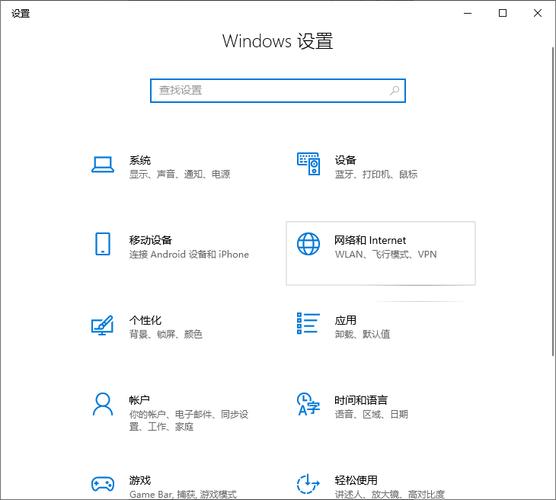
- 点击屏幕左下角的“开始”菜单,然后选择“设置”(齿轮图标)。
- 进入“网络和 Internet”选项。
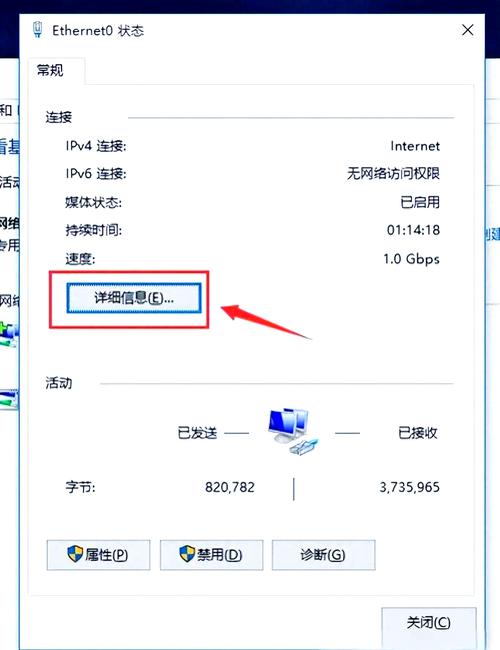
- 如果您使用的是有线网络,请点击“以太网”,然后选择当前连接的网络;如果使用的是Wi-Fi,则点击“WLAN”,然后点击“硬件属性”。
- 在接下来的页面中,您就能直接看到 “IPv4 地址”,这就是您的本地IP。
在macOS系统中查找IP地址
苹果电脑的操作同样直观简洁。
- 点击屏幕左上角的苹果菜单,选择“系统偏好设置”。
- 进入“网络”选项。
- 在左侧列表中,选择您当前正在使用的网络连接(如Wi-Fi或以太网)。
- 您会在右侧看到状态信息,其中明确标示了 “IP地址”,这就是您的本地内网IP。
更快捷的方式:您也可以同时按下 Option 键并点击屏幕右上角的Wi-Fi图标,在下拉菜单的第一行就能直接看到IP地址。
如何查询公共IP地址
如前所述,公共IP地址代表您整个网络对外的身份,查询它非常简单,无需任何系统命令。
- 打开您的浏览器(如Chrome、Safari、Edge等)。
- 在搜索引擎中直接搜索关键词 “我的IP” 或 “what is my ip”。
- 搜索结果通常会在最顶部直接显示您的公共IP地址,一些知名的科技网站或专门的IP查询服务页面也能提供这个信息。
为什么需要知道自己的IP地址?
了解如何查询IP地址能解决许多实际问题:
- 网络故障诊断:当网络连接出现问题时,技术支持人员通常会要求您提供IP地址信息来判断问题所在。
- 设置远程桌面或文件共享:在局域网内,您需要知道目标电脑的本地IP地址才能建立远程连接或访问共享文件夹。
- 搭建个人服务器:如果您想搭建一个网站或游戏服务器供朋友访问,他们需要通过您的公共IP地址(经过路由器端口转发)来连接。
- 网络权限管理:某些路由器允许您根据IP地址为特定设备设置家长控制或访问权限。
从网络管理员的角度看,熟练掌握IP地址的查询是进行有效网络管理和安全维护的基础,它能帮助您快速定位设备、排查冲突以及理解数据流向。
掌握这些方法,您就能在各种场景下从容地找到所需的IP地址信息,网络连接看似复杂,但从了解自己的“数字坐标”开始,您就能更主动地管理和使用它,IP地址是重要的网络标识,在日常使用中请注意保护其隐私,避免随意透露给不可信的来源。
本站部分文章来自网络或用户投稿,如无特殊说明或标注,均为本站原创发布。涉及资源下载的,本站旨在共享仅供大家学习与参考,如您想商用请获取官网版权,如若本站内容侵犯了原著者的合法权益,可联系我们进行处理。