
在日常使用电脑时,我们可能希望将某些软件暂时隐藏起来,无论是为了保护个人隐私,还是为了保持桌面的简洁,掌握几种隐藏软件的方法都能带来不少便利。
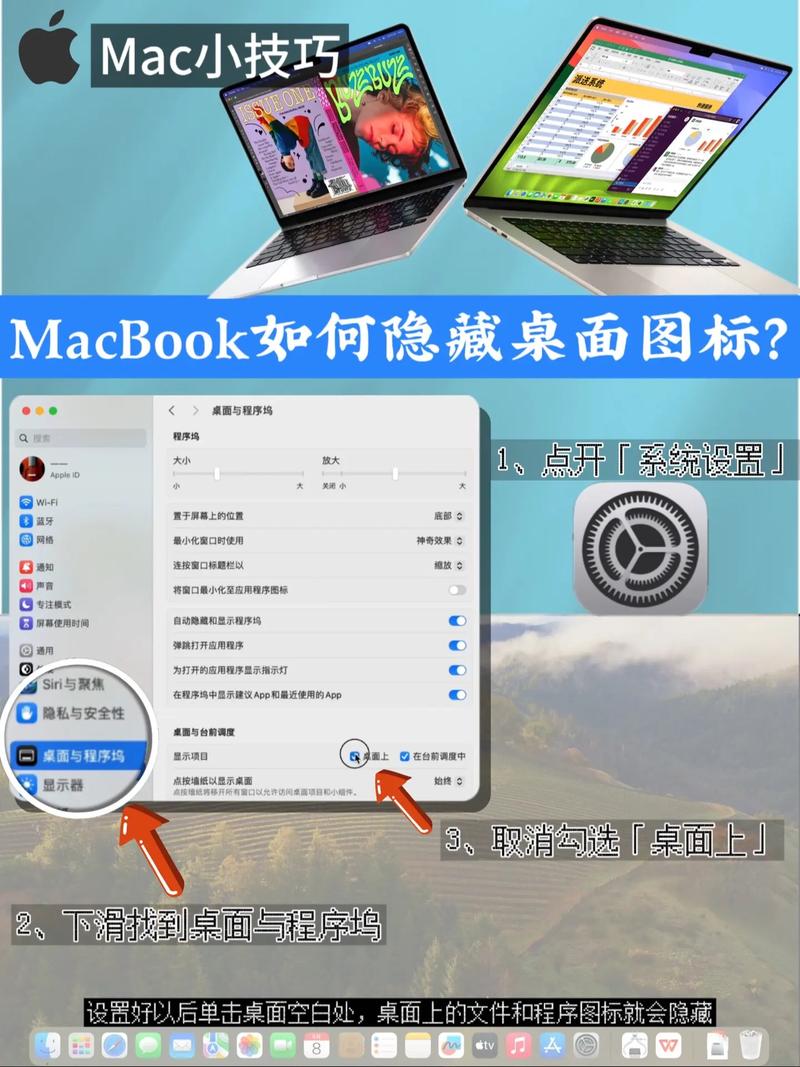
利用系统自带功能隐藏程序
Windows系统自身就提供了多种隐藏程序的方式,这些方法无需安装任何第三方软件,安全且直接。
对于安装在电脑上的软件,一个常见的方法是隐藏其快捷方式,你可以直接右键点击桌面上的软件图标,选择“属性”,在“常规”选项卡中勾选“隐藏”,但这种方式通常需要配合文件夹选项中的“不显示隐藏的文件、文件夹或驱动器”设置才能完全“看不见”,更彻底的做法是直接进入软件的安装目录,将主程序文件(通常是.exe文件)的属性设置为隐藏,这种方法仅能隐藏程序入口,通过系统搜索功能仍可能找到它。
另一个非常实用的方法是修改程序在任务栏和开始菜单的显示,对于固定在任务栏的程序,你可以右键点击图标,选择“从任务栏取消固定”,对于开始菜单中的程序,你可以右键点击其磁贴或列表项,选择“更多” -> “从开始屏幕取消固定”,或者直接“卸载”(卸载会彻底删除软件),如果只是想整理而非完全隐藏,可以将它们归类到开始菜单的某个文件夹中,减少视觉干扰。

对于更进阶的用户,可以借助Windows的“本地组策略编辑器”,按下 Win + R,输入 gpedit.msc 打开编辑器,依次导航到“用户配置” -> “管理模板” -> “开始菜单和任务栏”,在右侧,你可以找到诸如“从开始菜单中删除所有程序列表”或“从开始屏幕中删除用户文件夹”等策略,通过启用它们可以实现更全局性的隐藏效果,修改组策略需要管理员权限,且操作前请务必了解其影响。
别忘了系统自带的“启用或关闭Windows功能”对话框,你可以关闭一些内置的Windows功能,例如Internet Explorer或旧版的媒体播放器,这相当于在系统层面隐藏了它们。
创建不可见文件夹存放快捷方式
如果你只是想隐藏一些软件的快捷方式,而不是软件本身,创建一个“不可见”的文件夹是一个巧妙的方法。
在桌面或任意位置新建一个文件夹,右键点击它并选择“重命名”,按住 Alt 键,同时在数字小键盘上依次输入 0160,松开 Alt 键后,你会得到一个看似空白的文件名(实际上是一个不可见的ASCII字符),再次右键点击这个已“无名”的文件夹,选择“属性”,切换到“自定义”选项卡,点击“更改图标”,在图标列表中,找到一个完全透明的空白图标并选择它,确认之后,这个文件夹在桌面上就几乎隐形了,你可以将需要隐藏的软件快捷方式拖入这个文件夹中,需要访问时,只需在桌面空白区域框选,或者使用 Ctrl + A 全选,就能发现并打开它。
利用第三方专业工具进行程序管理
除了系统自带功能,市面上也有一些专注于程序隐藏和管理的软件,这类工具通常提供更精细的控制,例如可以为隐藏的程序设置访问密码,或者只在特定时间显示。
在选择这类工具时,务必从官方或可信赖的渠道下载,并仔细阅读用户评价,优秀的程序隐藏工具应该界面清晰、操作简单,并且不会对系统性能造成负担,它们的工作原理通常是修改注册表相关项或拦截系统显示列表,从而实现隐藏效果,使用前建议先了解其运行机制,确保它不会与系统或其他软件产生冲突。
结合用户账户控制实现访问限制
如果你隐藏软件的初衷是为了防止他人(如孩子或同事)随意使用,那么利用Windows的用户账户控制(UAC)功能创建一个标准用户账户是更规范和安全的选择。
为他人创建一个标准账户,他们在此账户下登录时,将无法安装或运行需要管理员权限的软件,而你作为管理员,可以将不希望他们使用的软件设置为仅限管理员账户访问(这通常需要在软件安装时进行设置,或事后修改其安装目录的权限),这样,在他们自己的账户下,这些软件就如同不存在一样,这种方法从系统权限层面进行隔离,比单纯的视觉隐藏更为可靠。
几点实用建议
在决定隐藏软件前,建议先明确自己的需求,是为了临时清静,还是长期管理?不同的需求适合不同的方法,系统自带的功能通常最稳定,对系统影响最小,应作为首选。
对于涉及个人隐私或重要数据的软件,建议结合密码或系统权限进行保护,单纯的视觉隐藏并不能防止有心人的查找,定期整理你的软件列表和桌面快捷方式,卸载长期不用的程序,这不仅能保持系统整洁,还能释放磁盘空间,提升运行效率。
隐藏电脑软件是一项实用的技巧,关键在于选择适合自己技术水平和实际需求的方法,无论是利用系统自身的强大功能,还是借助第三方工具的便利,都能帮助我们打造一个更私密、更高效的个人电脑环境。