
在当今数字时代,显卡作为电脑的核心组件之一,承担着处理图形和视频任务的重要角色,无论是游戏玩家、视频编辑者还是普通用户,正确配置显卡都能显著提升电脑的性能和视觉体验,许多人在组装或升级电脑时,对显卡的配置感到困惑,其实只要掌握基本步骤,就能轻松上手,本文将一步步引导您完成显卡的配置过程,从选择到安装,再到优化,帮助您避免常见错误。
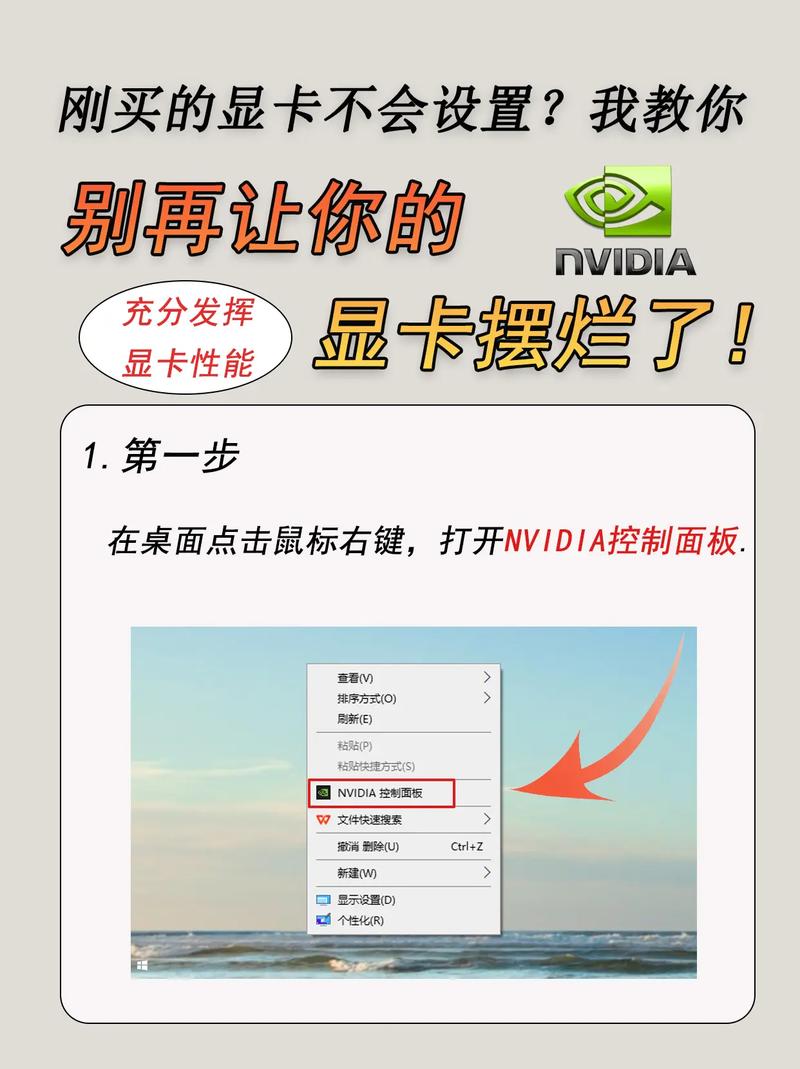
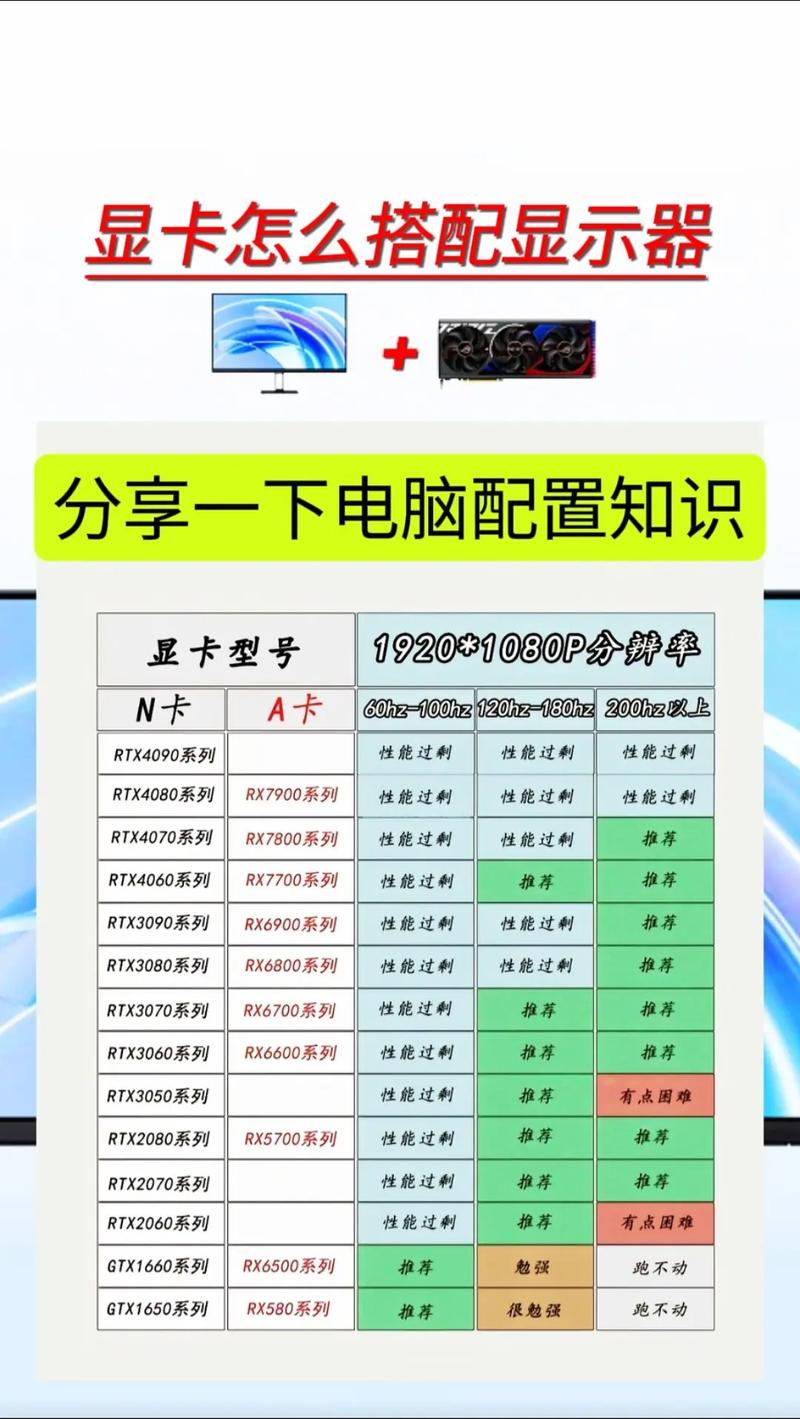
选择适合的显卡是关键一步,显卡市场上有多种品牌和型号,例如NVIDIA和AMD的产品线,您需要根据自己的需求和预算来决定,如果您主要用电脑进行办公或浏览网页,入门级显卡就足够;但如果您是游戏爱好者或从事图形设计工作,高端显卡能提供更流畅的画面和更快的数据处理,考虑显卡的内存容量,例如4GB或8GB GDDR6,这会影响多任务处理能力,检查显卡的接口类型,如PCIe 4.0,确保与您的主板兼容,别忘了电源需求,高端显卡通常需要额外的电源连接器,比如6针或8针接口,所以提前计算整机功耗很重要。
我们进入安装环节,在开始前,请确保电脑已完全关机并拔掉电源线,以避免电击风险,打开电脑机箱,找到主板上的PCIe插槽——通常是最长的那个插槽,轻轻取下插槽的保护盖,然后将显卡对齐插槽,用均匀的力向下按压,直到卡扣锁定,如果显卡需要额外供电,请连接电源线,确保插紧,安装完成后,重新盖上机箱,并连接显示器线缆到显卡的输出端口,而不是主板的集成显卡端口,这一步常被忽略,可能导致显示器无信号。
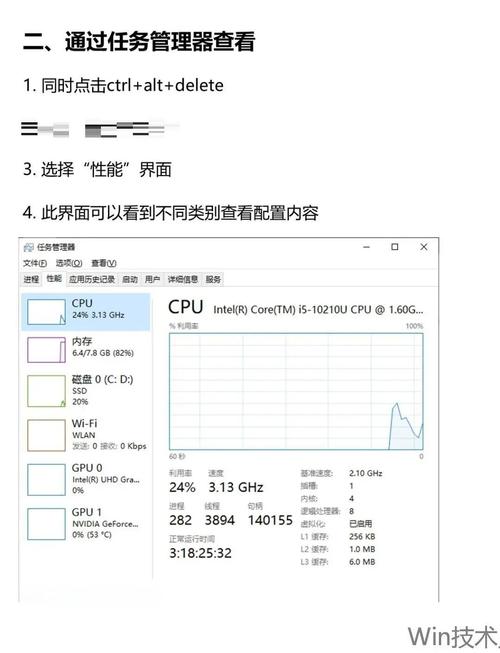
安装好硬件后,驱动程序的设置至关重要,驱动程序是显卡与操作系统之间的桥梁,没有它,显卡无法发挥最佳性能,开机后,如果系统自动识别显卡,您可能看到基本显示,但最好手动安装最新驱动,访问显卡制造商的官方网站,如NVIDIA或AMD,下载与您显卡型号和操作系统匹配的驱动程序,运行安装程序时,选择“自定义安装”选项,这样可以避免捆绑软件,并确保驱动纯净,安装过程中,电脑可能会重启几次,这是正常现象,完成后,打开显卡控制面板,例如NVIDIA控制台或AMD Radeon设置,调整图形选项以适应您的使用场景,游戏玩家可以开启抗锯齿和垂直同步,而视频编辑者可能优先选择色彩校准。
在驱动程序就绪后,进一步优化显卡性能能让体验更上一层楼,进入BIOS设置,检查是否启用了PCIe Gen4或类似功能,这能提升数据传输速度,在操作系统中,调整电源管理设置为“高性能”模式,防止显卡在空闲时降频,对于游戏或专业软件,使用监控工具如MSI Afterburner来实时查看温度和频率,避免过热问题,如果遇到性能瓶颈,考虑更新主板BIOS或操作系统补丁,这些小细节常能解决兼容性问题。
常见问题中,用户常反馈黑屏或驱动冲突,如果开机后显示器无信号,首先检查所有连接线是否牢固,然后尝试重置CMOS或使用集成显卡启动来排查问题,驱动冲突多源于旧驱动残留,可以使用DDU(Display Driver Uninstaller)工具彻底清除后再安装新驱动,显卡过热可能导致卡顿,定期清理灰尘并确保机箱通风良好是简单有效的预防措施。
从个人经验来看,配置显卡不仅是技术活,更是一种乐趣,它让您更了解自己的设备,并能根据实际需求灵活调整,我建议新手从预算友好的型号开始,逐步探索,毕竟科技产品更新快,找到平衡点才是长久之计,耐心和细心是成功配置的基础,享受这个过程,您会发现电脑世界充满无限可能。