
内录电脑声音是一种常见需求,无论是为了录制在线课程、保存流媒体音乐,还是制作游戏视频,掌握这项技能都能带来很大便利,许多人可能认为录音需要昂贵设备或复杂设置,但实际上,通过正确的方法和工具,任何人都能轻松完成,本文将一步步介绍内录电脑声音的实用方法,涵盖不同操作系统和软件选项,帮助您快速上手。
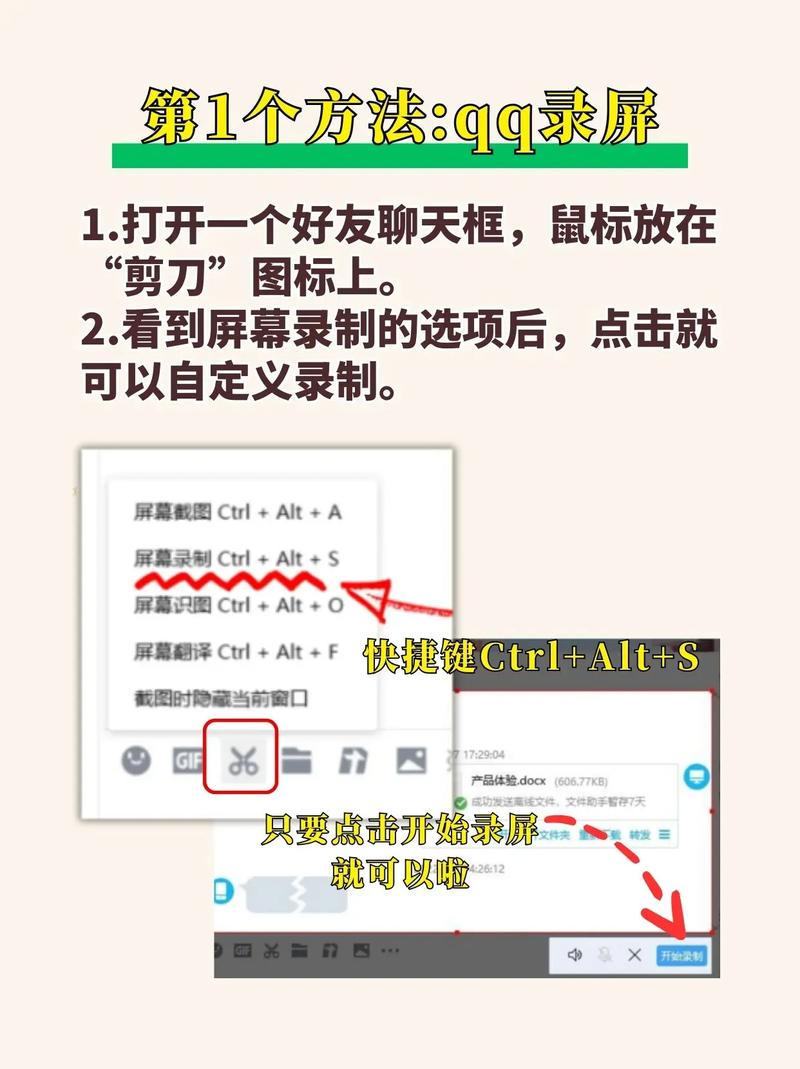
在开始之前,我们需要明确内录的概念,内录指的是直接捕捉电脑内部播放的音频信号,而不是通过外部麦克风录制环境声音,这种方式能获得更清晰、无干扰的音频质量,适用于多种场景,教师录制教学视频时,内录可以确保讲解声音和演示音频同步;音乐爱好者则可以用它来保存在线播放的高质量曲目,我们将从基础设置到高级技巧,全面讲解如何实现内录。
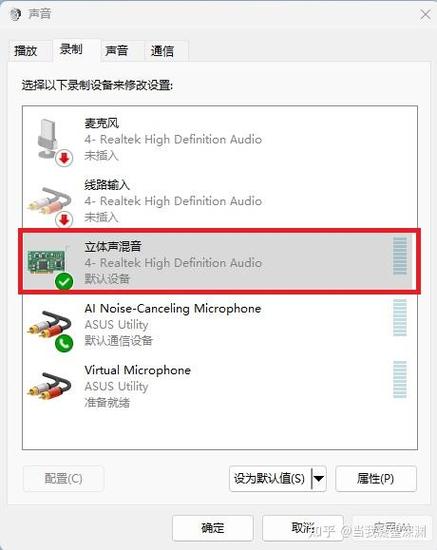
在Windows系统中,内录通常依赖于“立体声混音”功能,这个功能允许系统将播放的音频重新路由到录音设备中,在较新的Windows版本如Windows 10或11中,立体声混音可能默认被隐藏或禁用,要启用它,您可以右键点击任务栏的音量图标,选择“声音”选项,进入“录制”选项卡,如果看不到“立体声混音”,可以尝试右键空白处并勾选“显示禁用的设备”,找到后,右键启用它,并设置为默认设备,这样,系统就能将内部音频输出作为输入源使用。
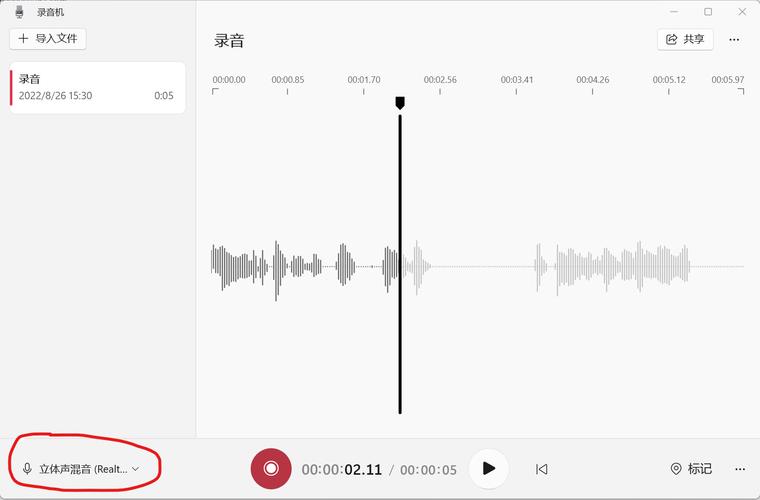
如果立体声混音不可用或效果不佳,第三方软件是更可靠的选择,Audacity是一款免费开源的音频编辑工具,它支持内录功能,下载并安装Audacity后,打开软件,在顶部菜单选择编辑菜单下的偏好设置,在设备选项卡中,将主机设置为“Windows WASAPI”,然后在录制设备下拉菜单中找到“扬声器”或类似选项,这代表电脑的内部音频输出,确认设置后,点击录制按钮即可开始捕捉声音,Audacity还提供编辑功能,如降噪或剪切,让您后期处理音频更便捷。
另一个流行工具是OBS Studio,它主要用于视频录制和直播,但同样能高效内录音频,安装OBS后,在来源面板添加“音频输入捕获”,然后选择“桌面音频”作为设备,OBS会自动检测系统声音,您可以通过混音器调整音量级别,开始录制时,OBS会同步保存视频和音频文件,非常适合制作多媒体内容,OBS的优势在于它的实时预览和自定义设置,用户可以轻松调整音频质量,例如选择MP3或WAV格式。
对于Mac用户,内录过程略有不同,macOS系统自带的QuickTime Player可以用于基本录音,打开QuickTime Player,选择“文件”菜单中的“新建音频录制”,然后在录制按钮旁点击下拉箭头,选择“内置输出”作为音频源,这样就能录制电脑播放的声音,如果需要更多功能,第三方应用如Soundflower或BlackHole可以提供虚拟音频设备,实现更灵活的路由,这些工具允许您将音频从一个应用传输到另一个,例如从浏览器到录音软件。
在实际操作中,可能会遇到一些问题,比如音频延迟或质量下降,要避免这些,建议先测试录音设置,录制一小段音频后回放,检查是否有杂音或失真,如果使用立体声混音,确保系统音量适中,过高可能导致爆音,关闭不必要的应用程序可以减少资源占用,提高录音稳定性,对于专业用途,考虑使用音频接口或高质量声卡,它们能提供更好的信号处理。
从个人经验来看,内录电脑声音的关键在于选择合适的工具并耐心调试,初学者可能觉得设置繁琐,但一旦掌握,就能大大提升工作效率,我推荐先从免费软件如Audacity入手,因为它简单易用且功能全面,对于频繁使用的用户,投资一款专业录音软件可能更划算,因为它们通常提供更好的支持和更新,无论选择哪种方法,保持系统更新和备份重要文件总是明智之举。
记住内录不仅关乎技术,还涉及版权和道德问题,在录制他人内容时,务必尊重知识产权,仅用于个人学习或合法分享,通过正确的方法,内录电脑声音可以成为创意表达的强大工具,帮助您实现更多可能,如果您在实践中遇到困难,多查阅官方文档或社区论坛,往往能找到解决方案。