
在日常使用电脑的过程中,您是否遇到过这样的情景:需要暂时离开,但又不想关掉所有正在运行的程序和文件?这时候,让电脑进入“待机”状态就成了最理想的选择,它不仅能够节省电力,还能让您在回来后迅速恢复到之前的工作界面。

认识电脑的“待机”状态
电脑待机,通常也被称为“睡眠”模式,是一种低功耗状态,当电脑进入待机时,它会切断对大部分硬件(如硬盘、显示器)的供电,但会保留内存的供电,从而将您当前的工作状态,包括打开的程序、文档和浏览的网页,临时保存在内存中,当您再次操作时,只需轻按一下电源键或晃动鼠标,电脑就能在几秒钟内被“唤醒”,恢复到离开前的状态,整个过程快速且流畅。
它与“关机”和“休眠”有本质区别,关机是结束所有程序并彻底切断电源;而休眠则是将内存中的数据保存到硬盘上,然后完全关机,恢复时再从硬盘读回,速度比待机慢,但更省电且不怕断电。
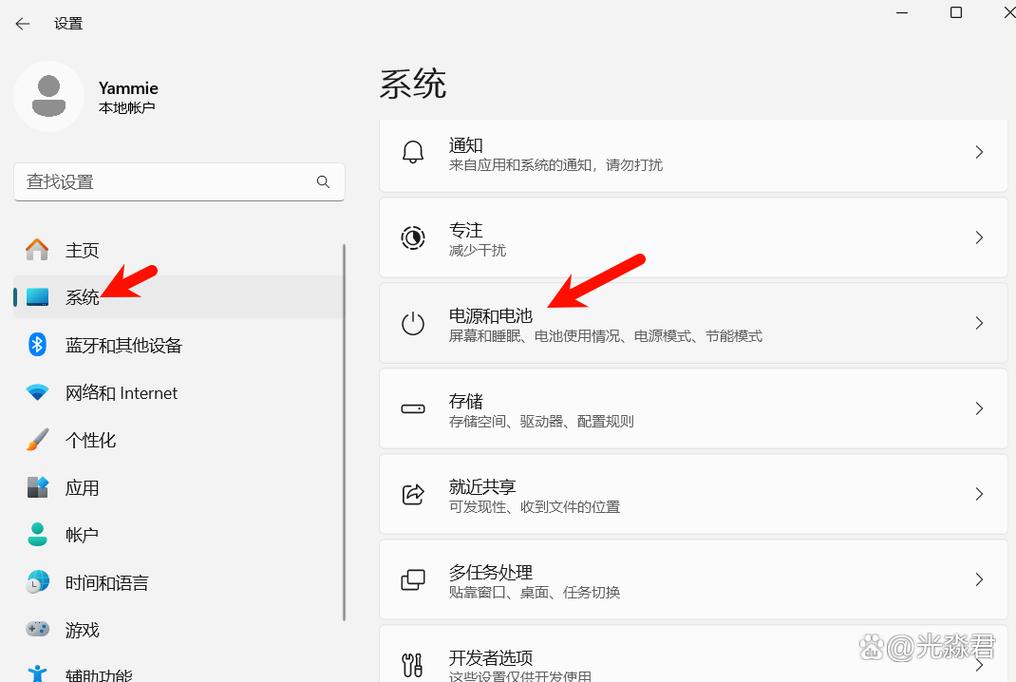
让电脑进入待机的几种简便方法
根据您使用的操作系统和操作习惯,可以选择最适合自己的方式。
对于Windows系统用户:

使用开始菜单: 这是最直接的方法,点击屏幕左下角的“开始”按钮,然后点击电源图标,在弹出的菜单中,选择“睡眠”即可。
利用键盘快捷键: 同时按下键盘上的
Alt + F4键(确保当前桌面处于活动状态,没有选中任何程序窗口),会弹出一个“关闭Windows”的对话框,在这里的下拉菜单中,选择“睡眠”,然后点击“确定”。通过电源按钮设置: 您也可以将电脑机箱上的物理电源按钮设置为进入待机状态,在控制面板中搜索“电源选项”,进入后点击“选择电源按钮的功能”,然后将“按电源按钮时”的设置改为“睡眠”,这样,轻按一下电源键,电脑就会进入待机。
合上笔记本盖子: 如果您使用的是笔记本电脑,这无疑是最便捷的方式,同样在“电源选项”中,您可以设置“关闭盖子时”的功能为“睡眠”,这样,当您合上笔记本盖子,它就会自动进入待机状态;打开盖子时,又能快速唤醒。
对于macOS系统用户:
使用苹果菜单: 点击屏幕左上角的苹果图标,在下拉菜单中,选择“睡眠”,您的Mac便会立即进入待机。
使用键盘快捷键: 按下
Option + Command + 电源键(或光驱弹出键),可以快速让Mac进入睡眠,对于配备Touch ID的MacBook Pro,直接轻按Touch ID按钮也能快速锁屏并进入睡眠。
为何要善用待机功能?
除了显而易见的方便快捷,合理使用待机模式还能带来不少好处。
- 高效节能: 相比于让电脑持续满载运行,待机状态能显著降低能耗,符合绿色环保的理念。
- 保护硬件: 减少硬盘等部件的持续运转时间,有助于延长电脑的整体使用寿命。
- 无缝衔接工作: 对于需要频繁中断和继续工作的用户而言,待机功能保证了工作流的连贯性,避免了反复启动和关闭程序的繁琐。
一些实用提醒与建议
虽然待机功能非常便利,但在使用时也需要注意以下几点:
- 注意数据安全: 待机状态下的数据主要存储在内存中,如果遇到突然断电的情况,未保存的工作内容可能会丢失,在让电脑进入长时间待机前,建议先保存好重要的文档。
- 区分使用场景: 如果只是短时间离开(如几小时),使用待机模式非常合适,但如果计划一整天或更长时间不使用电脑,彻底关机是更节能和安全的选择。
- 偶尔需要重启: 电脑长期处于待机状态而不重启,可能会积累一些临时性的小问题,建议每周进行一次完整的关机和重启,让系统得到彻底的“休息”和清理。
熟练掌握让电脑进入待机的方法,就如同掌握了一项提升数字生活效率的小魔法,它让我们与电脑的互动变得更加智能和人性化,在需要暂停时温和地停下,在需要继续时迅捷地启动,希望这些方法能帮助您更流畅地使用您的电脑设备。