
许多用户在夜间使用电脑时,可能会被设备上的指示灯干扰,尤其是当电脑处于休眠或关机状态时,某些LED灯依然亮着,影响休息或造成光污染,关闭这些灯不仅有助于改善睡眠环境,还能在一定程度上减少能源消耗,本文将详细介绍几种常见的方法,帮助您安全地关闭电脑的指示灯,包括台式机和笔记本电脑的不同处理方式。

电脑的指示灯通常包括电源灯、硬盘活动灯和网络状态灯等,它们的设计初衷是提供设备状态信息,但在某些场景下,用户可能希望暂时或永久关闭它们,我们需要了解,关闭这些灯的方法因电脑类型和制造商而异,但总体上可以通过软件设置、BIOS调整或物理方式实现。
对于台式电脑,最常见的方法是通过BIOS(基本输入输出系统)设置,BIOS是电脑启动时加载的底层系统,允许用户调整硬件参数,要进入BIOS,通常需要在开机时按下特定键,如Delete、F2或F12,具体取决于您的主板品牌,一旦进入BIOS界面,寻找与“电源管理”或“LED控制”相关的选项,在某些主板上,您可以看到“ chassis LED”或“ system status LED”设置,将其禁用即可关闭指示灯,修改BIOS设置需要谨慎,错误操作可能导致系统不稳定,建议先查阅主板手册或制造商网站的支持页面,如果您不熟悉BIOS操作,可以尝试使用操作系统自带的工具,在Windows系统中,打开“控制面板”或“设置”中的“电源选项”,选择“更改计划设置”,然后进入“高级电源设置”,您可以找到“USB设置”或“PCI Express”相关选项,禁用“链接状态电源管理”有时能减少指示灯的活动,但这种方法可能不会完全关闭所有灯,因为它主要针对节能而非LED控制。
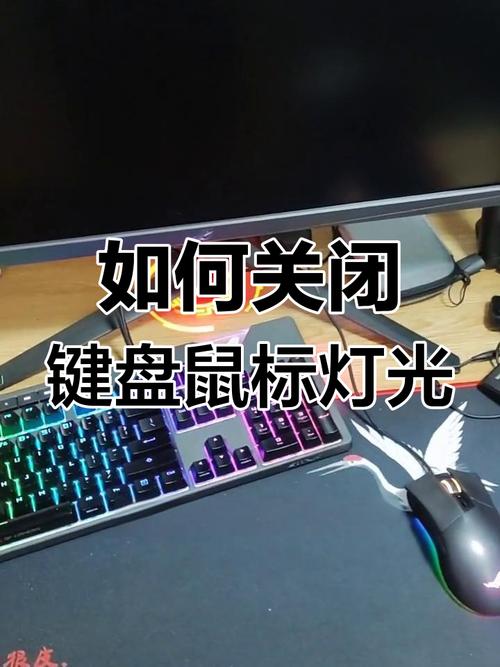
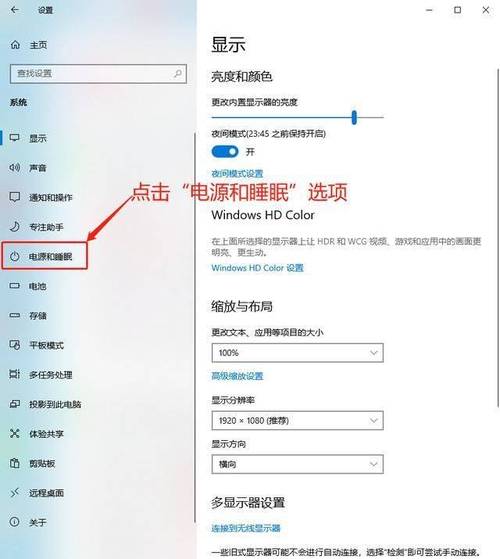
笔记本电脑的指示灯关闭方式略有不同,因为许多笔记本采用集成设计,灯效可能与键盘背光或电源按钮结合,检查键盘上的功能键(如Fn键组合),许多笔记本提供了快捷方式控制LED灯,按下Fn + F4或类似组合键,可以切换键盘背光或状态灯的开关,如果这种方法无效,可以进入操作系统设置,在Windows 10或11中,打开“设置”应用,选择“系统”下的“电源和睡眠”,然后点击“其他电源设置”,在高级选项中,查找“选择性暂停设置”或“设备管理器”中的相关设备禁用,在设备管理器中,展开“系统设备”或“人机接口设备”,找到与LED相关的驱动程序(如“HID-compliant system controller”),右键选择“禁用设备”,但请注意,禁用某些设备可能影响其他功能,比如触控板或传感器,因此建议先备份系统或创建还原点。
除了软件方法,物理方式也是一种简单直接的解决方案,如果指示灯位于电脑外壳上,您可以使用不透明的胶带或贴纸覆盖它,这种方法安全且可逆,不会对硬件造成损害,尤其适合临时使用,用黑色电工胶带轻轻贴在电源灯上,即可有效阻挡光线,这可能会影响设备的美观,并且需要定期检查是否遮挡了通风口或其他重要部件,对于内置在键盘或屏幕边框的灯,物理覆盖可能不太方便,这时可以考虑使用第三方软件工具,网上有一些免费程序专门用于控制电脑LED,但下载时务必选择可信来源,以避免恶意软件,在安装任何软件前,请查看用户评价和数字签名,确保其兼容性和安全性。
在尝试上述方法时,安全性和设备保修是需要考虑的重要因素,修改BIOS或禁用系统设备可能导致意外问题,例如系统无法启动或功能缺失,如果您不确定操作步骤,建议先咨询专业人士或联系制造商客服,许多电脑品牌如戴尔、惠普或联想,提供官方支持论坛或文档,其中包含针对特定型号的指导,关闭指示灯可能违反某些设备的保修条款,尤其是如果自行拆卸硬件,在操作前,请阅读用户协议或保修政策,避免不必要的损失。
从个人角度来看,我认为关闭电脑指示灯在特定环境下是合理的,比如卧室或办公室的暗光场景,它能减少视觉干扰,提升专注力或睡眠质量,指示灯本身具有实用功能,例如提示电脑状态或故障诊断,完全关闭可能带来不便,我建议用户根据自身需求权衡利弊,优先选择可逆的方法,如软件调整或物理覆盖,以保持灵活性,如果您经常在多种环境中使用电脑,不妨尝试定时设置或使用智能插座来控制电源,从而间接管理指示灯,电脑作为日常工具,个性化调整能增强使用体验,但始终要以设备安全和功能完整为前提。