
在现代生活中,手机已经成为我们日常工作和娱乐的核心工具,但有时我们需要将手机屏幕内容投射到电脑上,以便更好地展示、分享或进行多任务处理,无论是商务演示、观看视频,还是游戏直播,手机投屏到电脑都能提升效率与体验,下面,我将详细介绍几种常见且实用的投屏方法,并结合个人经验为您提供参考。
无线投屏技术:便捷与高效的结合
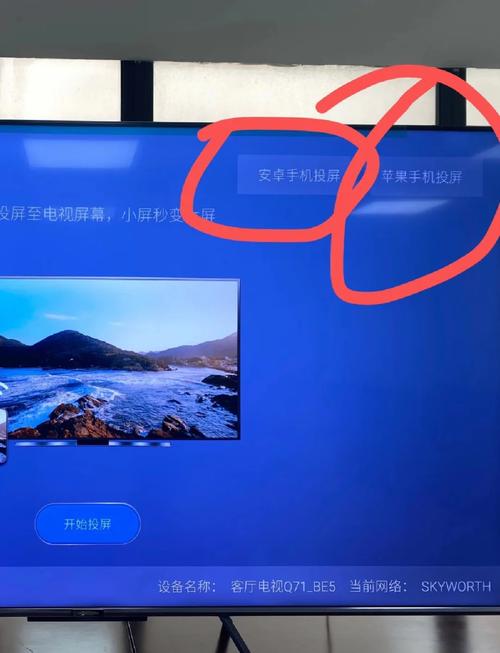
无线投屏是目前最受欢迎的方式之一,它通过Wi-Fi或蓝牙实现设备间的连接,对于苹果用户,AirPlay功能是一个理想选择,只需确保手机和电脑连接到同一Wi-Fi网络,然后在iPhone上打开控制中心,点击“屏幕镜像”,选择对应的电脑设备即可,如果电脑是Mac,系统自带AirPlay接收功能;若为Windows电脑,可以安装第三方软件如LonelyScreen或Reflector来模拟AirPlay接收器。
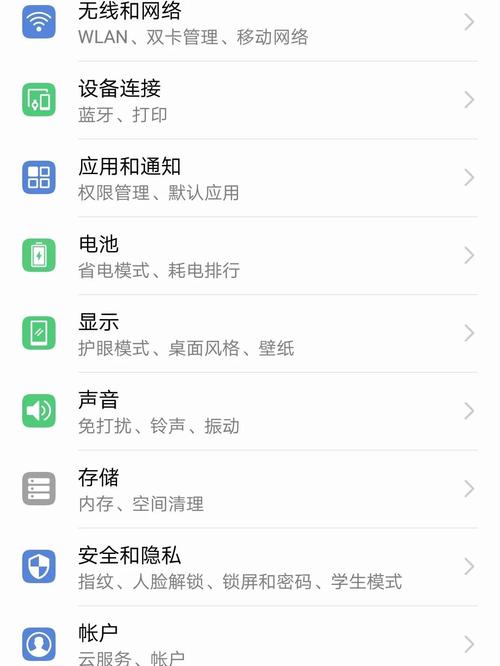
安卓用户则可以利用Miracast协议,许多现代安卓手机支持此功能,只需在设置中开启“无线显示”或“投屏”选项,然后在电脑上打开“投影”设置(Windows 10及以上系统支持),选择“连接到无线显示器”即可完成配对,这种方法无需安装额外应用,操作简单快捷,请注意,部分旧款手机或电脑可能不兼容Miracast,建议先检查设备规格。
无线投屏的优点是无需线缆束缚,适合移动场景,但缺点是可能受网络稳定性影响,出现延迟或画质下降,根据我的使用经验,在家庭或办公室环境中,无线投屏能提供流畅的体验,尤其适合视频会议或媒体播放。
第三方应用:功能丰富的解决方案
如果设备原生不支持投屏,第三方应用是一个强大的替代方案,市面上有许多免费或付费应用,如ApowerMirror、TeamViewer或Scrcpy,它们兼容多种手机和电脑系统,以ApowerMirror为例,它支持iOS和安卓设备,只需在手机和电脑上安装同一应用,然后通过Wi-Fi或USB连接即可实现投屏,这类应用通常附带额外功能,如屏幕录制、远程控制或涂鸦工具,非常适合教育或创意工作。
使用第三方应用时,务必从官方渠道下载,以确保安全性和兼容性,我个人曾多次使用Scrcpy进行开发测试,它基于ADB(Android调试桥),能提供低延迟的投屏体验,但需要一定的技术知识来设置USB调试模式,总体而言,第三方应用适合追求定制化功能的用户,但需注意隐私保护,避免使用未经验证的软件。
有线连接:稳定可靠的经典方式
对于追求稳定性和高质量传输的用户,有线连接是最佳选择,苹果用户可以使用Lightning to HDMI适配器,将iPhone直接连接到电脑的HDMI端口,然后通过电脑的显示设置切换输入源,这种方式能实现无损画质和零延迟,非常适合游戏或高清视频播放,安卓用户则可能需要USB-C to HDMI适配器,具体取决于手机型号。
另一种有线方法是利用USB数据线,通过USB连接手机和电脑,然后使用软件如Vysor或MyPhoneExplorer进行投屏,这种方法在传输数据的同时实现屏幕共享,但可能需要安装驱动程序或开启USB调试模式,有线连接的优点是信号稳定、不受网络干扰,缺点是线缆限制移动性,且适配器可能增加额外成本。
在我的实践中,有线连接尤其适合长时间使用场景,如办公室演示或家庭影院设置,它避免了无线技术的不确定性,确保内容传输的连贯性。
操作系统内置功能:简单易用的集成方案
许多现代操作系统已内置投屏功能,无需额外工具,Windows电脑的“投影”设置允许手机通过Miracast直接连接,而macOS则通过AirPlay集成支持iPhone投屏,对于安卓用户,Google Cast功能可与Chromecast设备配合,但若电脑未配备接收器,可通过模拟软件实现类似效果。
使用内置功能时,只需确保设备系统为最新版本,并检查网络连接,在Windows 10中,打开“设置”>“系统”>“投影到此电脑”,即可启用无线显示功能,这种方法省去了安装软件的麻烦,但可能受限于设备兼容性,根据我的观察,内置功能最适合日常轻度使用,如快速分享照片或文档,它能以最小设置实现快速投屏。
个人观点与建议
在众多投屏方法中,选择哪种取决于具体需求,如果您注重便捷性和灵活性,无线投屏是首选;如果需要高稳定性和画质,有线连接更可靠;而第三方应用则适合功能丰富的场景,从我个人的使用体验来看,无线技术正不断进步,未来可能成为主流,但无论选择哪种方式,都建议先测试设备兼容性,并注意数据安全,投屏不仅能提升工作效率,还能让娱乐体验更沉浸,值得每个人尝试掌握。