
开机点亮,屏幕却提示找不到硬盘;前置USB接口插上设备毫无反应;机箱风扇呼呼转,但硬盘指示灯始终不亮——这些问题,很可能都指向一个容易被忽略的环节:主板上的卡槽线缆没有正确连接或是在装机过程中不慎遗漏。
对于初次尝试组装电脑的朋友来说,面对主板上那些密密麻麻、标识各异的针脚,感到无从下手是再正常不过的事,别担心,这篇指南将带你一步步理清思路,安全、准确地将这些关键线缆“补”到位。
精准定位:认识你的线缆与接口
在动手之前,最关键的一步是识别,你需要知道哪根线应该插在什么地方。
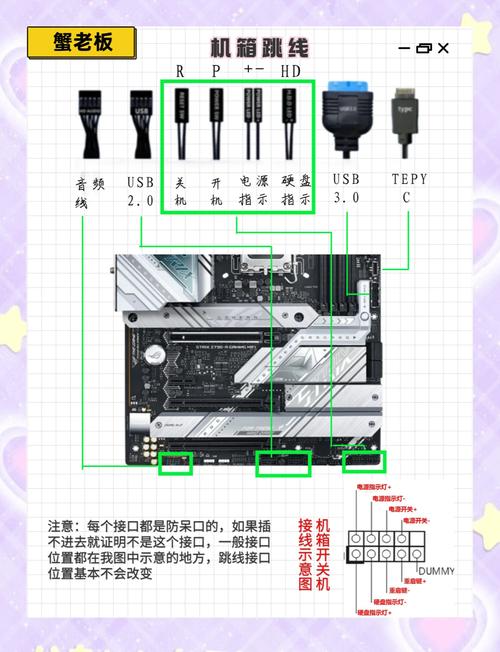
前置面板连接线(最难也最关键):这组线负责机箱的电源开关、重启按钮、电源指示灯和硬盘指示灯,它们通常是单独的几个小插头,上面印有缩写标识:

- POWER SW:电源开关线,负责开机。
- RESET SW:重启开关线。
- POWER LED+/-:电源指示灯线,分正负极。
- HDD LED:硬盘工作指示灯线。
前置音频线(HD Audio):连接机箱前面板的耳机和麦克风插孔,这是一个9针的排线插头,其中一针是堵死的,作为防呆设计。
前置USB线:
- USB 2.0:通常是一个9针(缺一针)的插头。
- USB 3.0:蓝色的、较宽的20针插头,接口上有明显的防呆缺口。
- USB 3.1/Type-C:接口更为新颖,针脚排列也不同,需要主板有对应的插针。
风扇接口:包括CPU风扇接口(CPU_FAN)和机箱风扇接口(SYS_FAN或CHA_FAN),通常是4针,支持PWM智能调速。
其他接口:如RGB灯带接口(通常标有ADD_GEN或RGB_HEADER)等。
准备工作:工欲善其事,必先利其器
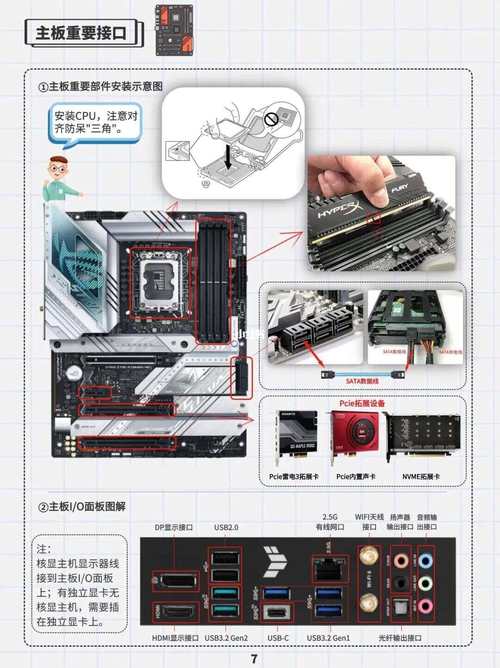
- 阅读手册:主板的用户手册是你的最佳导航图,里面会有一张清晰的图示,标明所有插针的位置、名称和正负极定义,如果找不到纸质版,请在主板品牌官网根据型号下载电子版。
- 充足的光线:准备一个手电筒或台灯,确保能看清主板上细小的印刷标识。
- 合适的工具:一双稳定的手和一把可能用到的镊子,对于在狭小空间内操作会很有帮助。
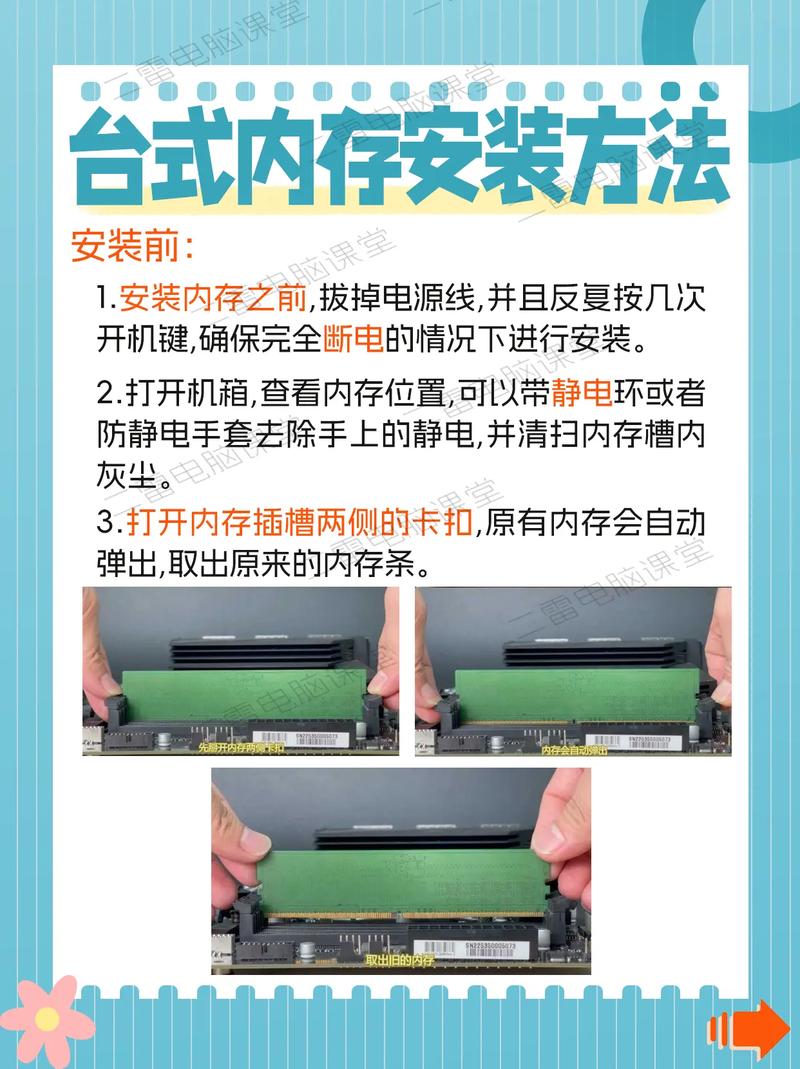
- 断电!断电!断电!:在进行任何内部接线操作前,务必确保电脑电源线已从插座上拔下,并且按一下机箱电源开关以释放残余电量,这是保障你和硬件安全的第一铁律。
动手实操:步步为营,连接线缆
核心原则:对准防呆设计,轻柔用力。
前置面板连接线:
- 在主板上找到标记为“F_PANEL”、“PANEL”或类似字样的插针区域,参照主板手册的图示,逐一对应插接。
- 正负极是关键:POWER LED和HDD LED需要注意正负极,通常白色或黑色线为负极(-),彩色线为正极(+),主板上也会用“+”号或三角符号标注正极,插反了指示灯不会亮,但不会损坏硬件。
- 开关和重启线无正负极:POWER SW和RESET SW可以任意方向插入。
前置音频线:
在主板上找到标有“AAFP”、“HD AUDIO”的9针插槽,音频插头上有一个堵死的孔,与主板上缺针的位置是完全对应的,只要方向正确,就可以轻松插入。
前置USB线:
- USB 2.0:找到主板上标有“USB”、“F_USB”的9针插槽,插头上的缺口应对准主板上缺针的位置。
- USB 3.0:找到那个粗壮的20针接口,插头和插座上都有明显的凸起和凹槽,对准后垂直插入。注意: 这个接口比较紧,插入时一定要对准,避免使用蛮力导致针脚弯曲或折断。
风扇接口:
将CPU风扇连接到标有“CPU_FAN”的接口,机箱风扇连接到“SYS_FAN”,接口侧面的卡扣应与线缆插头上的凸起对准。
疑难排解与安全须知
- 针脚弯曲怎么办?:如果发现主板插针有轻微弯曲,可以尝试用镊子或针头非常小心地将其拨正,如果弯曲严重,建议送修,切勿强行操作。
- 线序不匹配?:某些特殊机箱或定制线可能存在线序问题,最稳妥的方式永远是参照主板手册。
- 插不进去怎么办?:立刻停止! 检查防呆设计是否对准,绝对不要用蛮力,这些接口都经过精密设计,只要方向正确,所需力道很小。
- 理线建议:在确认所有功能正常后,可以使用扎带将线缆合理捆扎,固定在机箱的理线孔或背板上,这不仅美观,也更利于机箱内部风道的畅通。
装机本身是一个充满乐趣的动手过程,而连接这些看似繁琐的线缆,正是将一个个独立部件整合成一个完整生命体的关键步骤,它要求细心与耐心,远胜于高超的技巧,当你遇到困难时,深呼吸,拿起主板手册,你会发现答案几乎总在其中,每一次成功的连接,都是对你耐心和解决问题能力的一次肯定,这份成就感,正是DIY精神的迷人之处。