
在当今的数字化生活中,无线网络已成为我们工作、学习和娱乐不可或缺的一部分,掌握如何在笔记本电脑上设置并连接WiFi,是一项非常实用的技能,无论您使用的是全新的电脑,还是遇到了网络连接问题,这篇指南都将为您提供清晰、安全的操作路径。

理解基础:无线网卡与网络
您的笔记本电脑能够连接无线网络,得益于其内部集成的无线网卡,它是一个硬件设备,负责接收和发送无线信号,设置WiFi的第一步,是确保这个硬件及其驱动程序处于正常工作状态。
通常情况下,Windows系统会自动安装并更新所需的驱动程序,但如果您发现电脑无法搜索到任何WiFi网络,首要步骤是检查无线网卡是否被启用,以及驱动程序是否为最新。
- 启用无线网卡:大多数笔记本在键盘上设有专门的无线开关或功能组合键(通常是 Fn + F2 或一个带有无线图标的按键),请确保它处于开启状态。
- 更新驱动程序:您可以右键点击“此电脑”,选择“管理”,进入“设备管理器”,在“网络适配器”下,找到您的无线网卡设备,如果其上有一个黄色的感叹号,说明需要更新或重新安装驱动,您可以通过品牌官网下载对应的驱动程序进行安装。
核心步骤:连接至WiFi网络
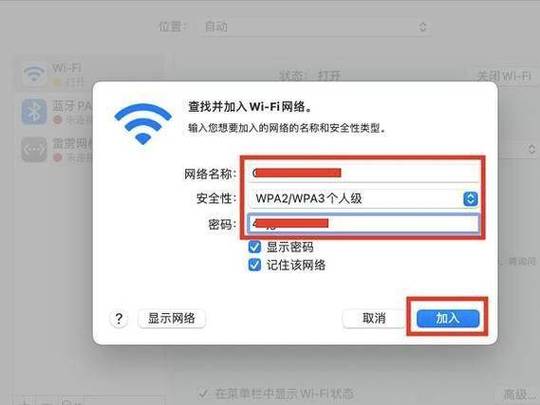
当硬件准备就绪后,连接WiFi的过程就变得十分直观。
- 找到网络图标:在您电脑屏幕的右下角任务栏中,找到一个类似于信号塔或地球的图标,点击它。
- 选择您的网络:系统会弹出一个列表,显示所有在信号范围内的可用网络,从中找到您想要连接的网络名称(SSID)。
- 输入安全密钥:如果该网络是受保护的(通常带有锁形图标),点击“连接”后,系统会提示您输入密码,请仔细无误地输入您的WiFi密码,为了避免错误,您可以点击密码框旁边的“显示字符”选项进行核对。
- 等待连接:输入正确密码后,系统会自动完成连接过程,当网络名称下方显示“已连接”或“受保护”时,即表示大功告成。
对于苹果的macOS用户,流程同样简单:点击屏幕右上角的WiFi图标,打开WiFi,从列表中选择网络并输入密码即可。
进阶配置:创建与管理工作
有时,您可能需要更深入地管理您的网络连接。
- 忘记网络:如果您更换了家中WiFi的密码,或者不想再自动连接某个网络,可以执行“忘记此网络”的操作,在Windows中,点击网络列表,找到目标网络,点击“属性”,向下滚动即可找到“忘记”按钮,这能确保电脑不会再用旧密码尝试连接。
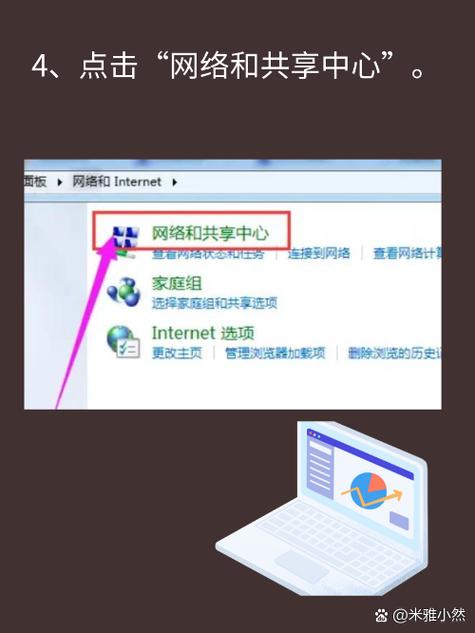
- 设置优先级:当周围存在多个您曾连接过的网络时,Windows系统会按照一个内置的列表尝试连接,您可以通过“控制面板”->“网络和共享中心”->“更改适配器设置”,然后按Alt键调出菜单,选择“高级”->“高级设置”,在“适配器和绑定”标签页中调整网络连接的顺序。
疑难解答:当连接出现问题时
即使步骤正确,偶尔也会遇到无法连接的情况,以下是一些常见的排查方法:
- 重启大法:这是最简单也最有效的第一步,尝试重启您的笔记本电脑和无线路由器,关闭路由器电源,等待一分钟后再重新开启,往往能解决许多莫名的连接故障。
- 检查密码:再次确认输入的WiFi密码是否正确,注意大小写和特殊字符。
- 信号强度:您是否离路由器太远?墙壁和障碍物会显著削弱信号,尽量靠近路由器再尝试连接。
- 飞行模式:检查笔记本电脑是否意外开启了飞行模式,此模式会关闭所有无线通信功能。
- 路由器设置:登录到路由器的管理界面,检查无线功能是否开启,以及是否设置了MAC地址过滤等安全策略,无意中阻止了您的电脑接入。
安全是不可妥协的底线
在享受无线网络便利的同时,我们必须将安全置于首位,请务必为您的家庭WiFi设置一个强密码,结合大小写字母、数字和符号,尽量避免连接没有任何密码保护的公共WiFi,如果必须使用,请不要进行网上银行、输入重要密码等敏感操作,考虑使用虚拟专用网络(VPN)来加密您的网络流量,是保护个人隐私的有效手段。
掌握笔记本电脑的WiFi设置,就如同掌握了开启数字世界大门的钥匙,整个过程并不复杂,关键在于细心和耐心,从检查硬件驱动到正确输入密码,再到有效管理已保存的网络,每一步都关乎着最终的使用体验,希望这些信息能帮助您更顺畅、更安全地漫游于网络世界。