
无线连接电视和电脑已成为许多家庭和办公室的常见需求,它能将电脑上的视频、照片或文档投射到大屏幕上,提升观看和演示体验,与传统有线方式相比,无线连接更灵活便捷,避免了线缆的杂乱,本文将详细介绍几种实用的无线连接方法,帮助您根据设备类型快速上手。
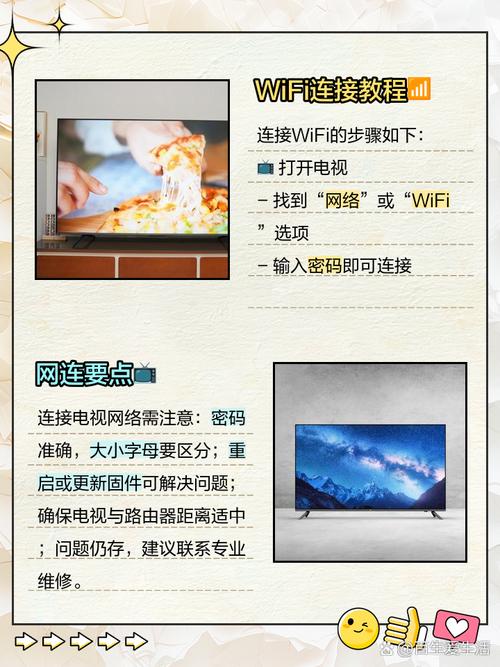
我们来探讨使用Miracast技术,Miracast是一种无线显示标准,支持Windows电脑和兼容的智能电视直接连接,无需额外硬件,要使用这种方法,请确保您的电脑和电视都支持Miracast功能,在Windows 10或11系统中,您可以打开“设置”菜单,选择“系统”下的“投影到此电脑”,检查设备是否可用,在电视上开启屏幕镜像或无线显示模式,通常可以在设置菜单的“网络”或“连接”选项中找到,一旦双方设备就绪,电脑会搜索到电视名称,点击连接即可开始投射,这种方法适合播放视频或进行演示,但需注意网络环境稳定,以避免延迟问题。
另一种流行方式是使用Chromecast或Google Cast设备,Chromecast是一款小巧的适配器,插入电视的HDMI端口后,通过Wi-Fi网络将电脑内容投射到屏幕上,您需要设置Chromecast:将其连接到电视,并按照手机应用指导完成初始配置,在电脑上,使用Chrome浏览器打开要投射的网页,点击右上角的“投射”图标,选择您的Chromecast设备,许多应用如YouTube或Netflix也内置了投射功能,直接点击应用内的Cast按钮即可,Chromecast的优势在于兼容性强,支持多种内容类型,且设置简单,但请确保电脑和Chromecast连接同一Wi-Fi网络,否则可能无法识别设备。
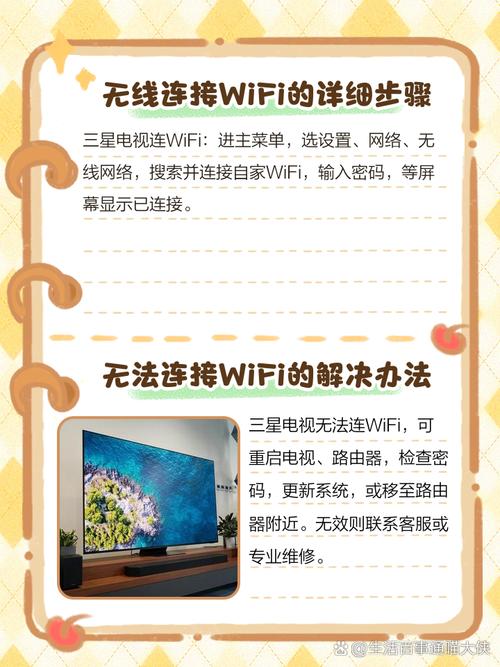
对于苹果用户,AirPlay与Apple TV的组合是理想选择,如果您的电视支持AirPlay 2,或您拥有Apple TV机顶盒,可以轻松将Mac或iPhone屏幕镜像到电视上,在Mac电脑上,点击菜单栏的AirPlay图标,选择您的电视或Apple TV设备,即可开始投射,AirPlay不仅支持屏幕共享,还能直接播放音乐或视频流,这种方法在苹果生态系统中非常流畅,但要求设备运行最新系统版本,且处于同一局域网内,如果遇到连接问题,检查网络设置或重启设备往往能解决。
除了上述方法,DLNA媒体服务器也是一种可选方案,许多智能电视和电脑支持DLNA协议,允许您通过家庭网络共享媒体文件,在电脑上,您可以启用媒体流功能,例如在Windows中,进入“网络和共享中心”设置媒体流选项,在电视上打开相应的媒体播放器应用,搜索电脑上的共享文件夹,直接播放视频或图片,这种方法更适合文件共享而非实时屏幕镜像,操作稍复杂,但无需额外硬件。

在尝试无线连接时,有一些通用技巧能提升成功率,确保您的Wi-Fi网络信号强劲,避免干扰;更新电脑和电视的驱动程序或固件,以兼容最新功能;如果使用适配器如Chromecast,放置位置尽量靠近路由器,注意安全设置,避免在公共网络上进行敏感操作,如果连接中断,尝试重新启动设备或重置网络连接,这些简单步骤常能化解问题。
从个人体验来看,无线技术极大地丰富了家庭娱乐和工作效率,我曾用Miracast在客厅电视上播放旅行照片,与家人共享美好时刻,也通过Chromecast在会议中展示报告,省去了携带转接头的麻烦,尽管每种方法各有特点,但核心在于选择适合自己设备的方案,并耐心调试,科技的本质是简化生活,无线连接正体现了这一理念,希望这些方法能为您带来便利,让大屏幕体验更随心所欲。