
刚拿到新电脑的零件,心里可能既兴奋又有点紧张,毕竟,自己动手组装一台电脑,不仅能省下不少钱,还能根据需求定制每个部件,用起来更顺手,别担心,这个过程其实不难,只要跟着一些基本步骤走,很快就能享受到成就感,我自己第一次组装电脑时,也遇到过小麻烦,但慢慢摸索下来,发现它更像是一场有趣的拼图游戏,下面,我就分享一些实用建议,帮你顺利搞定组装。
在开始前,先确保所有零件都齐全,常见的部件包括处理器、主板、内存条、硬盘、电源、机箱和散热器,如果你还计划玩游戏或处理图形任务,显卡也是必不可少的,准备一把磁性螺丝刀、防静电手环或手套,以及一个干净的工作台,静电可能会损坏精密元件,所以最好在组装前触摸一下金属物体释放静电,或者戴上防静电装备,记得把零件都放在容易取用的地方,避免在过程中来回翻找。
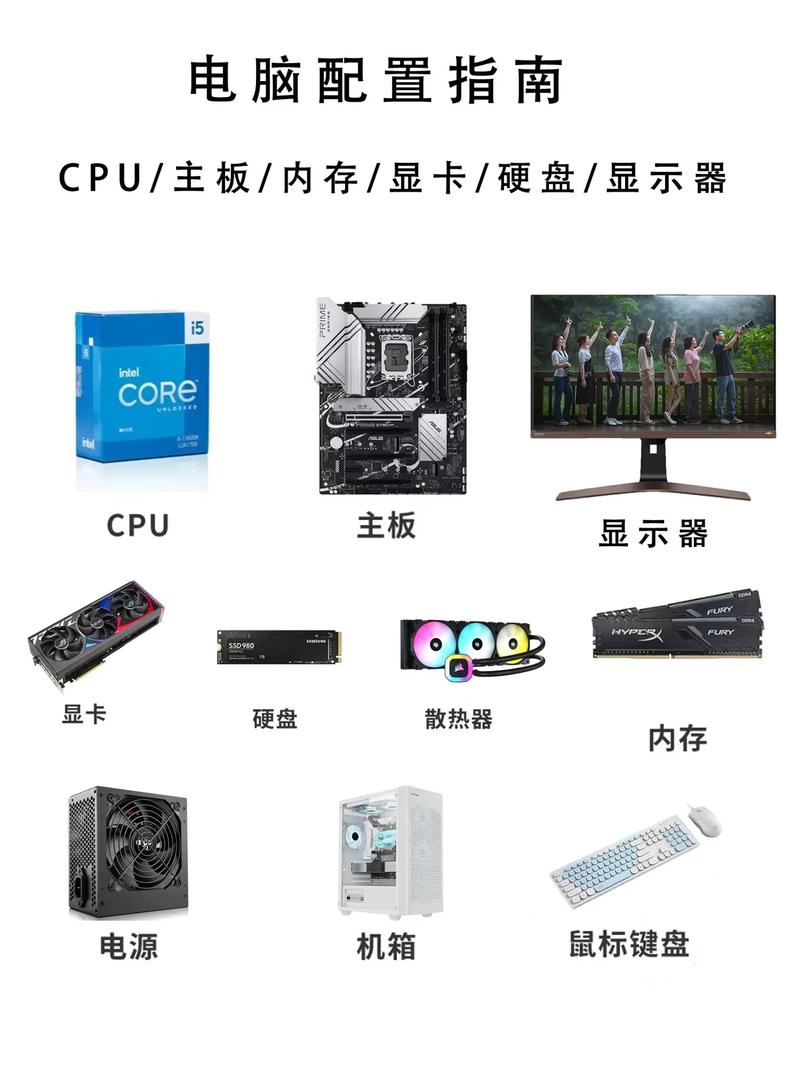
从处理器和主板入手,打开主板的包装,轻轻取下CPU插槽的保护盖,处理器的安装需要小心,因为它有特定的方向——通常角上会有一个小三角标记,对准主板插槽上的相应标识,不要用力按压,只需轻轻放下,然后固定好扣具,接下来是内存条,主板上会有颜色编码的插槽,建议先使用距离处理器最近的那个,将内存条对齐缺口,两端同时下压,直到听到“咔哒”声,表示安装到位。
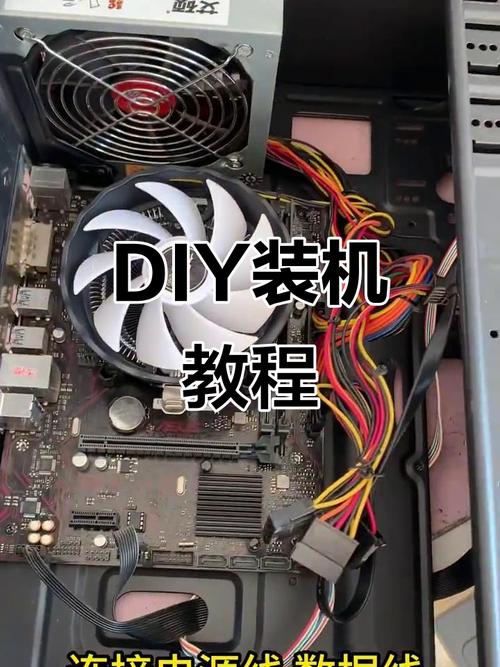
将主板固定到机箱里,机箱通常附带螺丝和支架,先调整好主板的位置,确保所有接口(如USB和音频口)对齐机箱后部的开孔,用螺丝轻轻拧紧,但别过度用力,以免损坏主板,接着安装电源,根据机箱设计,电源可能放在顶部或底部,用螺丝固定好后,就可以开始连接线缆了,电源线包括主板供电、CPU供电和SATA线,用于连接硬盘和光驱,主板说明书会详细标注每个接口的位置,花点时间对照一下,能避免接错。
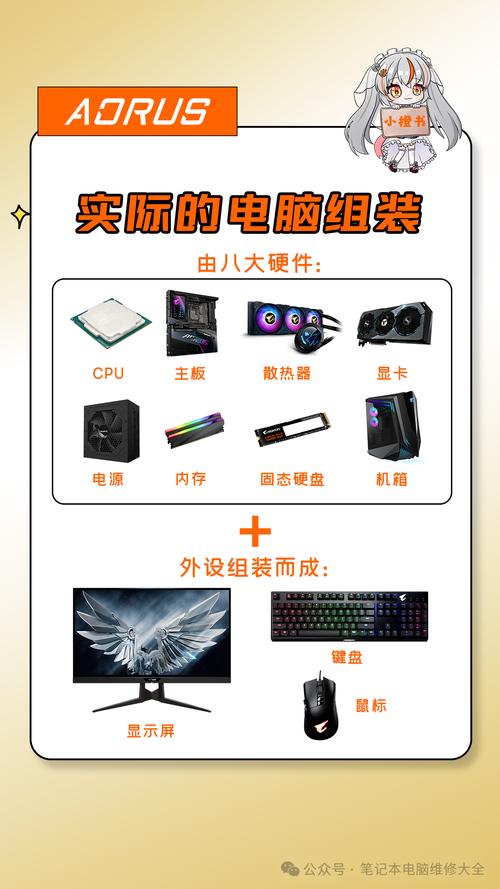
硬盘和固态硬盘的安装相对简单,机箱内有专用的托架,将硬盘滑入并用螺丝固定,然后连接SATA数据线和电源线,如果你用的是M.2固态硬盘,直接插到主板的M.2插槽上,用螺丝固定即可,散热器的安装也很关键,根据处理器的型号选择风冷或水冷,涂上适量的导热硅脂在处理器表面,然后固定散热器,确保它紧贴处理器以有效散热,连接机箱前面的按钮线和指示灯线,这些细小的线缆需要对照主板说明书一一接好,虽然有点繁琐,但一步到位后开机时会很有成就感。
所有硬件组装完毕后,先别急着盖机箱盖,连接显示器、键盘和鼠标,然后通电开机,如果一切正常,你会看到主板LOGO或BIOS界面,这时,可能需要进入BIOS设置启动顺序,准备安装操作系统,使用U盘或光盘安装Windows或Linux系统,跟着提示操作就行,安装过程中,确保网络连接稳定,以便下载最新驱动,驱动完成后,运行一些基本测试,比如检查温度和使用情况,确保所有部件工作正常。
组装电脑的过程中,耐心是关键,如果遇到问题,比如开机无显示或噪音过大,别慌张,先检查所有连接是否牢固,内存条是否插好,或者尝试重置BIOS,网上有很多社区和论坛,可以找到类似问题的解决方案,我自己在第一次组装时,就曾因为一个松动的电源线折腾了半天,但解决后那种满足感是无法替代的,这不是比赛,慢慢来,享受每个小步骤的进步。
电脑组装好后,定期维护也很重要,清理灰尘、更新驱动和备份数据,能延长它的寿命,自己组装电脑不仅让你更了解硬件,还能在日后升级时更有信心,如果你刚开始接触,不妨从简单的配置入手,逐步尝试更复杂的组合,毕竟,技术这东西,越用越熟,你会发现它其实没那么神秘。