
在电脑组装过程中,制作一个系统U盘是安装操作系统的关键步骤,无论是新组装的台式机还是笔记本电脑,一个可靠的启动U盘能帮助您快速部署Windows、Linux或其他系统,避免依赖光盘或网络安装的繁琐,我将分享如何一步步制作系统U盘,并融入一些实用技巧,让这个过程更高效安全。
您需要准备必要的工具和材料,一个容量至少8GB的U盘是基础,推荐使用16GB或以上,以确保容纳大型系统镜像,一台可正常运行的电脑用于制作过程,以及稳定的网络连接来下载系统镜像文件,常见的操作系统如Windows 10或11的ISO文件可以从官方网站获取,而Linux发行版如Ubuntu则提供免费下载,选择正版镜像能保障系统安全,避免潜在风险。
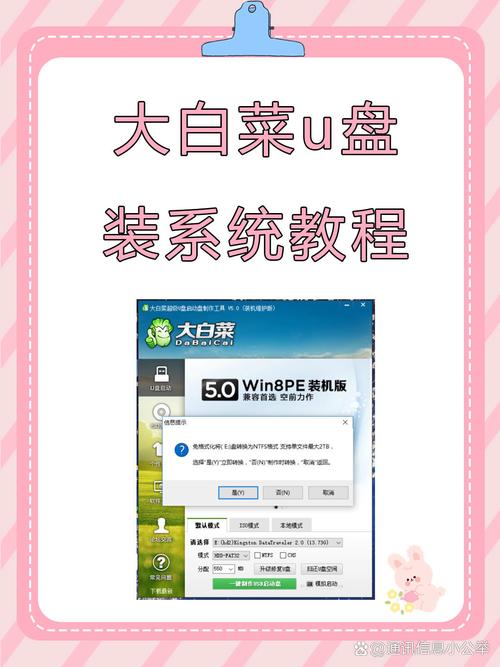
我们进入制作系统U盘的核心步骤,整个过程可以分为三个主要阶段:格式化U盘、下载系统镜像和使用工具制作启动盘。
第一步是格式化U盘,将U盘插入电脑的USB接口,打开“我的电脑”或“此电脑”,右键点击U盘驱动器,选择“格式化”选项,在格式化窗口中,建议选择文件系统为FAT32,因为它兼容大多数主板和UEFI启动模式,勾选“快速格式化”以节省时间,然后点击“开始”执行操作,格式化会清除U盘内所有数据,务必提前备份重要文件。
第二步是下载系统镜像,访问操作系统官方网站,例如微软的Windows下载页面或Ubuntu的官方站点,根据您的需求选择合适版本,下载完成后,确保文件完整无损,可以通过校验哈希值或比较文件大小来验证,如果您不确定如何选择镜像,可以参考硬件兼容性列表,例如Intel或AMD处理器的推荐版本。
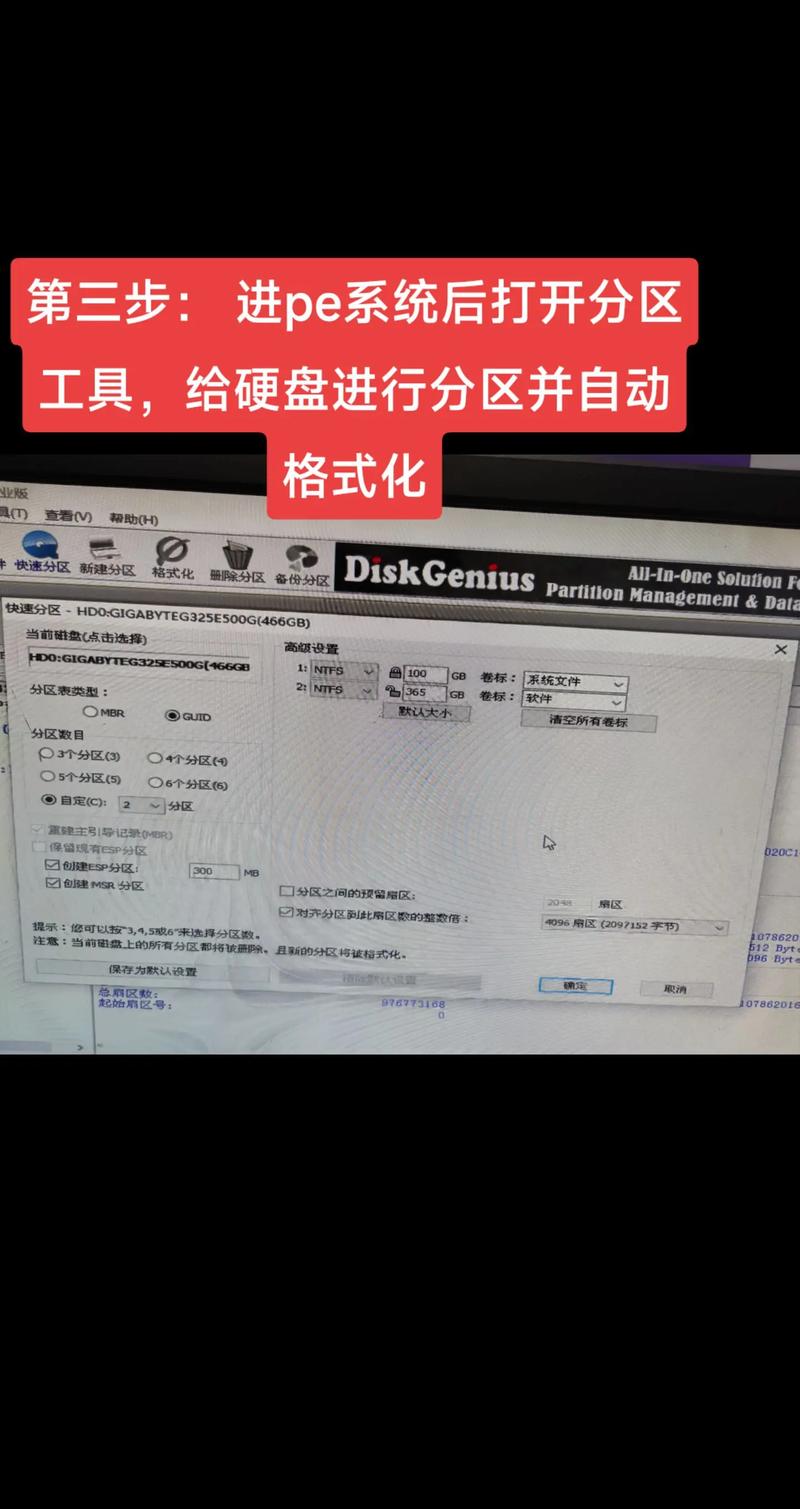
第三步是使用专业工具制作启动U盘,这里推荐两款常用软件:Rufus和Windows Media Creation Tool,Rufus是一款轻量级工具,支持多种系统镜像,操作简单,打开Rufus后,选择您的U盘设备,点击“选择”按钮加载下载的ISO文件,在分区类型中,根据您的电脑启动模式选择MBR(适用于传统BIOS)或GPT(适用于UEFI),点击“开始”按钮,软件会自动处理剩余过程,包括写入镜像和设置启动参数,整个过程可能需要10-30分钟,取决于U盘速度和镜像大小。
如果您偏好官方工具,Windows Media Creation Tool是另一个好选择,运行该工具后,按照提示选择“为另一台电脑创建安装介质”,然后插入U盘并跟随向导完成制作,这种方法更自动化,适合初学者,但可能不适用于非Windows系统。
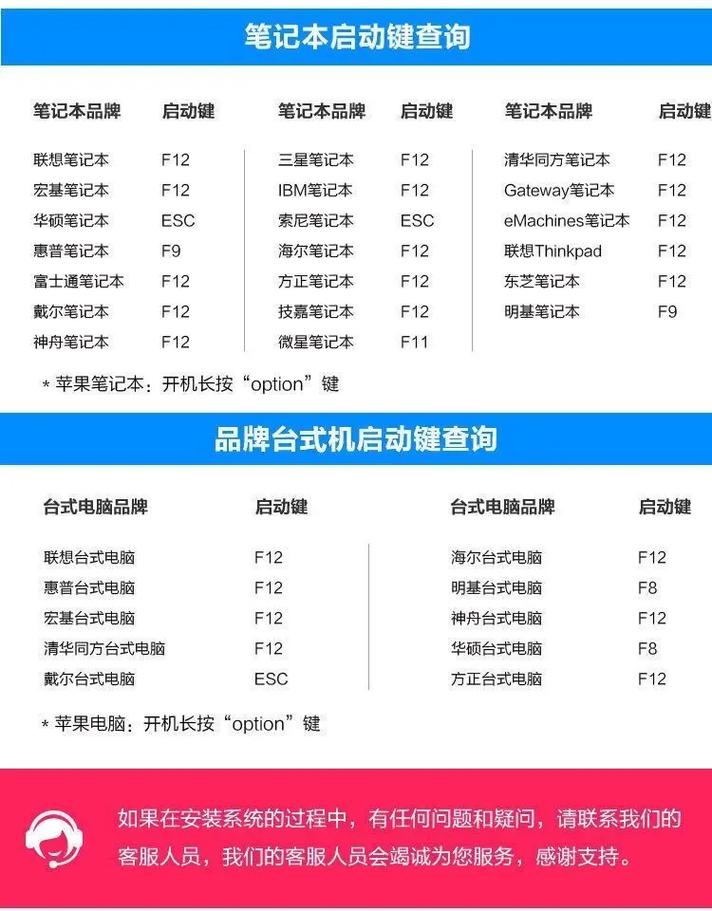
在制作过程中,有几个常见问题需要注意,U盘的质量会影响成功率,建议使用品牌产品以避免写入错误,如果遇到启动失败,检查BIOS设置中的启动顺序,确保U盘被优先识别,制作完成后,安全移除U盘,避免直接拔出导致数据损坏。
从个人经验来看,制作系统U盘不仅节省时间,还能在紧急情况下快速恢复系统,我经常在组装多台电脑时使用这种方法,它让我更灵活地测试不同硬件组合,最重要的是,保持工具和镜像的更新,能提升整体效率,如果您是初次尝试,不妨多练习几次,熟悉过程后,它会成为电脑维护的得力助手。